电脑聊WhatsApp,效率翻倍。本文详解Web版使用。深入细节与变化,用得更顺手。

登录方法
web.whatsapp.com扫码关联,手机保持联网。
多设备支持
手机之外可同时关联多个设备,平板也能用。
功能对比
网页版支持收发消息、文件、通话,功能与手机基本一致。
电脑聊WhatsApp,效率翻倍。掌握这些要点,WhatsApp用起来会更顺手。

电脑聊WhatsApp,效率翻倍。本文详解Web版使用。深入细节与变化,用得更顺手。
web.whatsapp.com扫码关联,手机保持联网。
手机之外可同时关联多个设备,平板也能用。
网页版支持收发消息、文件、通话,功能与手机基本一致。
电脑聊WhatsApp,效率翻倍。掌握这些要点,WhatsApp用起来会更顺手。
电脑聊WhatsApp,效率翻倍。本文详解Web版使用。掌握核心方法与步骤,快速上手。

web.whatsapp.com扫码关联,手机保持联网。
手机之外可同时关联多个设备,平板也能用。
网页版支持收发消息、文件、通话,功能与手机基本一致。
电脑聊WhatsApp,效率翻倍。掌握这些要点,WhatsApp用起来会更顺手。
在 WhatsApp 里给“一群人”发消息,很多人第一反应是“建个群”——但群聊里所有人都能互相看见、互相回复,并不适合所有场景:通知、祝福、活动邀请……这时候,你需要的是“广播列表”。这篇讲讲广播列表的用法,以及它和群聊的区别。
广播列表(Broadcast List)是 WhatsApp 的“群发功能”:你可以把多个联系人放进一个“广播列表”,给列表里的所有人“单独发送”同一条消息——每个人收到的都是“一对一”的聊天,看不到“还有谁收到了”,回复也只有你一个人能看到。广播列表和群聊的核心区别:群聊是“公开房间”(成员互相可见、互相聊天),广播是“一对多私发”(像“群发短信”)。适合的场景:店铺通知、活动邀请、节日祝福、班级通知——需要“群发”又不想“建群”的场合。
创建广播列表:打开 WhatsApp → 点“更多选项”(三个点)→ 选“新建广播”→ 勾选联系人 → 点“创建”。之后在“聊天列表”里会多出一个“广播列表”入口(图标带“广播”标记),点进去可以给列表里的所有人发消息。使用技巧:广播列表“最多 256 人”(人数上限);发消息时“群发一条”,每个接收者“单独收到”;接收者“回复你”时,只有你“看得见”(不会“互相回复”)。修改列表:在广播列表里点“列表名称”→ 添加或移除联系人。
使用广播列表的几个要点:第一,“对方需保存你”——广播列表的“前提”是接收者“把你的号码存进通讯录”(对方没存你,收不到广播);第二,“频率别太高”——频繁群发“容易引起反感”(甚至被“拉黑”),适合“低频重要通知”;第三,“内容要相关”——广播是“一对一”的形式,内容“太像广告”会被“当成垃圾消息”;第四,“已读状态”——对方“读了消息”你能看到“已读”标记(一对一聊天特性),方便“确认通知送达”。广播列表是“通知神器”,用好了“省时省力”,用滥了“招人烦”——“低频、有用、个性化”,是广播的“正确姿势”。

广播列表“三句话”:群发不建群、每人单独收、对方存你才收得到。给“管理者”的“实操建议”:重要通知“用广播+群聊双保险”(广播“通知到个人”,群聊“方便讨论”);广播内容“称呼个性化”(“张三你好”比“各位用户”亲切);发送时间“选对”(工作通知选“工作时间”,祝福选“节日当天”)。广播列表,是 WhatsApp 里“被低估”的功能——会用的人,通知“事半功倍”。

WhatsApp 的“动态”(Status),功能类似“朋友圈/状态”:发布照片、视频、文字,24 小时后自动消失,联系人可以看到——但它和朋友圈有个重要区别:“谁看得到”完全由你控制。动态是 WhatsApp 里“分享生活”的轻量方式,也是“隐私控制”做得最细的功能之一。这篇讲讲动态的用法。
发布动态:打开 WhatsApp → 点底部“动态”标签 → 点“我的动态”旁边的“相机/铅笔”图标 → 拍照/选照片视频/输入文字 → 编辑(加文字、涂鸦、表情)→ 点“发送”。动态的“形式”:照片(可加文字标注)、视频(可剪辑)、纯文字(带背景色)、链接分享。发布后,动态在“24 小时内”可见,到期“自动消失”(不会留下“历史记录”)。动态的“观看记录”:发布者能看到“谁看了”(点动态底部的“眼睛”图标)——这是动态“互动感”的来源。
动态的“隐私控制”是它的“强项”:发布前,可以设置“谁能看”——“我的联系人”(默认)、“仅限…”(手动选择可见的联系人)、“排除…”(隐藏某些联系人)——可以“精确到人”。还能设置“回复权限”(谁能回复你的动态)。隐私“进阶玩法”:把“不想看动态的人”排除(比如“同事”)、把“最亲近的人”单独分组可见(“家人专属动态”)——动态的“隐私自由度”,比朋友圈“细”得多。注意:动态的“查看者”也有“隐私”——对方“看了动态”你是“看得到的”(这点和朋友圈“访客不可见”不同)。
动态的“互动方式”:回复(对方“私聊回复”你的动态——不是“公开评论”)、点赞(部分版本有“表情回应”)。动态的“实用技巧”:分享“生活片段”(旅行、美食——比“群发照片”轻量);发布“重要通知”(24 小时动态,适合“限时信息”);用“文字动态”发“心情”(带背景色,醒目)。动态的“礼仪”:看动态“不点赞”很正常(动态“浏览不留痕”的“负担小”);发动态“别太频繁”(一天几条“刚好”)。动态是“轻分享”——“不打扰、不刷屏”,想发就发,24 小时后“随风而去”。

动态“三句话”:24小时自动消失、可见范围自己定、谁看了你能看到。给“新手”的“建议”:先发一条“文字动态”试试(最简单);再尝试“照片+文字”的动态(更丰富);最后用“隐私设置”分组(“家人”“朋友”“同事”分开——动态“该给谁看给谁看”)。动态是 WhatsApp 的“生活圈”——用好了,它是“分享生活”的“轻量舞台”。
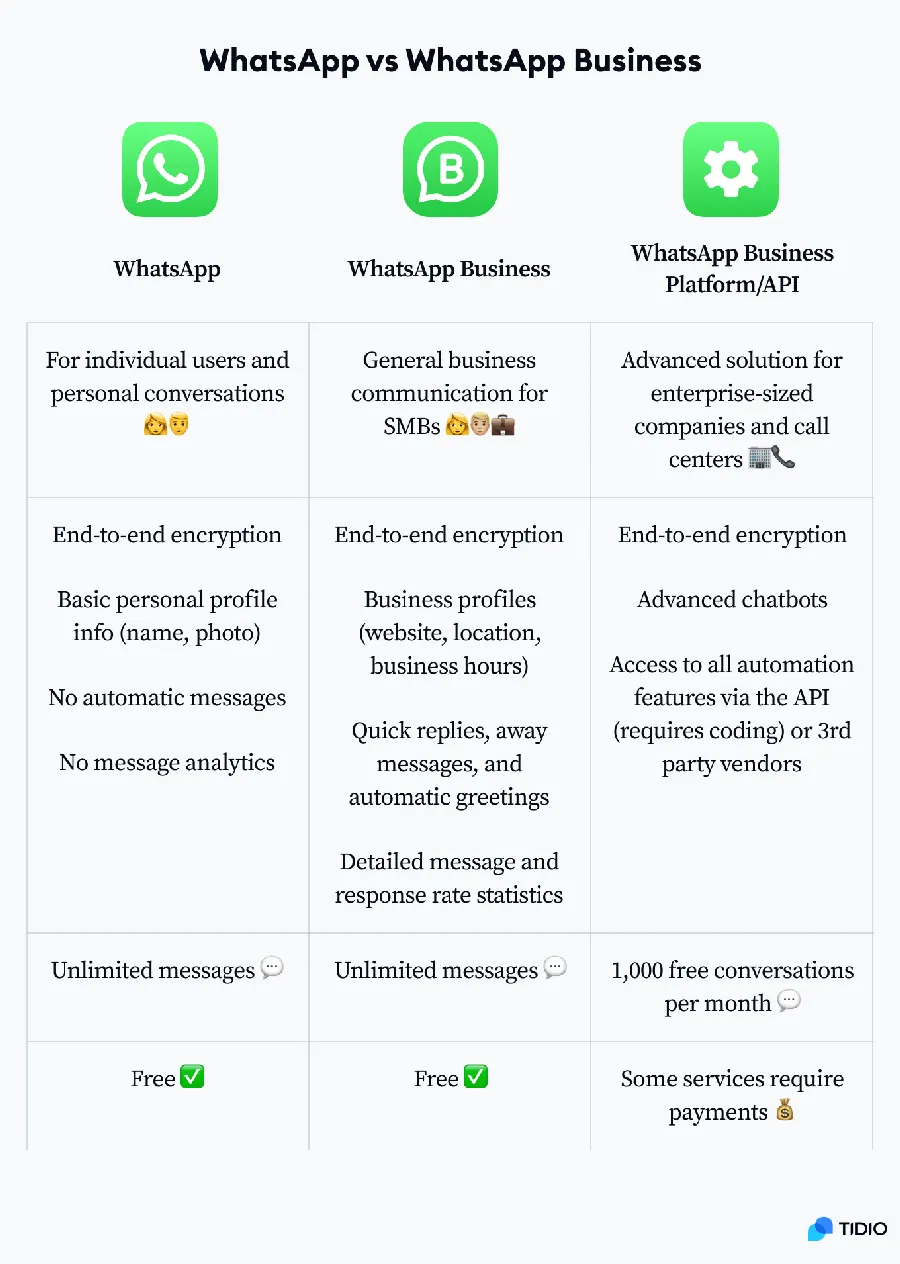
以前用 WhatsApp Web 电脑版,需要“手机保持联网”才能同步消息,手机一断网,电脑就“罢工”。现在的“链接设备”功能(Linked Devices)解决了这个问题:手机、电脑、平板可以“同时在线、独立收发消息”——手机不在身边,电脑也能正常聊。这篇讲讲链接设备功能怎么用。
链接设备的“通用步骤”:手机打开 WhatsApp → 点“设置”→ 选“已链接设备”→ 点“链接设备”→ 用手机“扫电脑/平板上的二维码” → 确认。支持的“设备类型”:电脑(WhatsApp Web/桌面版)、平板(安卓/iPad)、其他手机(WhatsApp 的“第二个手机”功能——需要用“另一部手机扫码”)。链接后,各设备“独立收发消息”——消息在“所有设备”上“同步”,但“手机是‘主设备’”(手机可以“管理所有链接设备”)。目前“最多可链接 4 台设备”。
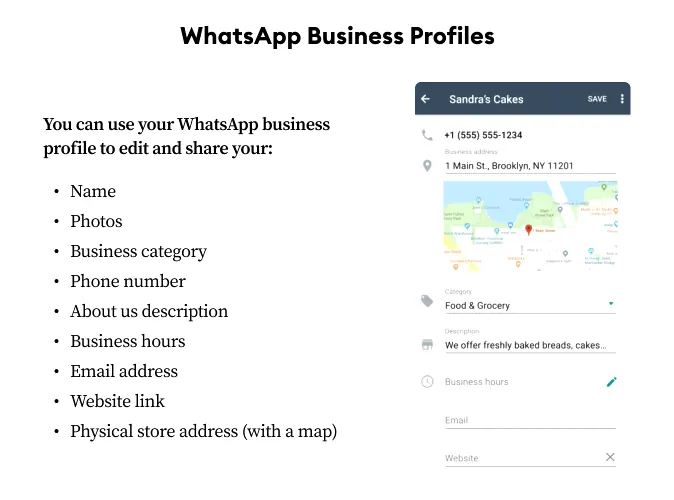
链接设备后的“使用特点”:第一,“手机不用一直在线”——电脑版可以“独立收发”(手机没网也能用电脑回消息——前提是“手机最近登录过”);第二,“消息同步”——所有设备的“聊天记录”同步(新消息“实时推送”到各设备);第三,“功能差异”——部分功能“仅限手机”(如“设置两步验证”“查看设备密码”等“安全设置”只能在手机上操作);第四,“存储”——各设备“独立存储媒体文件”(电脑下载的图片存在电脑,手机的照片存在手机)。多设备“场景”:办公室用电脑聊、通勤用手机、家里用平板——“无缝切换”。
链接设备的“安全提示”:第一,“定期检查”——在“设置→已链接设备”里查看“登录了哪些设备”,发现“陌生设备”立即“退出登录”(可能“账号被盗”);第二,“退出未用设备”——换电脑、换手机后,“退出旧设备”(防止“他人看到聊天记录”);第三,“锁定设备”——电脑/平板设置“锁屏密码”(离开时“锁屏”,防止“同事/家人误看”);第四,“手机丢失”——第一时间用“另一台设备”或“网页版”登录,“退出所有设备”(保护账号安全)。链接设备“方便”,但“安全习惯”不能丢——“谁在用你的账号”,你要“心里有数”。

链接设备“三句话”:扫码即连、手机管全局、设备勤检查。给“多设备用户”的“建议”:工作电脑“连一个”、家里平板“连一个”,手机“保持主设备”身份;“重要聊天”在手机上“开启备份”(多设备同步≠备份——记录要“定期备份”才保险);“公共电脑”用完“退出登录”(别在网吧/公司公用电脑“长期链接”)。链接设备让 WhatsApp “无处不在”——用对方法,多端“无缝衔接”。

群消息一直响、广告轰炸不停、深夜还有人发消息……WhatsApp 用久了,“通知焦虑”就来了。好消息是:WhatsApp 的“免打扰”功能很细——可以“按聊天静音”“按时间段免打扰”“关闭通知预览”,把“通知控制权”完全拿回自己手里。这篇讲讲免打扰的设置方法。
最常用的免打扰是“单聊/群聊静音”:打开某个聊天 → 点“联系人/群组名称” → 找到“静音通知”(Mute)→ 选择“静音时长”(8 小时、1 周、始终)→ 确认。静音后的效果:该聊天“不再弹通知”(消息正常收到,只是“不提醒”);静音“始终”的群,需要“手动查看”新消息。适用场景:广告群、工作群(下班后静音)、深夜不想被打扰的聊天。“按聊天静音”是“最精准”的免打扰——想安静哪个,就静音哪个。

想要“更安静”,调“全局通知设置”:打开 WhatsApp → 设置 → 通知 → 调整:消息通知(关闭/开启)、通知预览(显示内容/不显示/仅名字)、通知声音(静音/自定义)、震动(关闭)、弹出通知(横幅/关闭)。常用“组合”:工作时段“开通知”,休息时段“关通知”;“通知预览”设为“不显示内容”(防止“别人看到消息内容”——隐私+专注);“夜间模式”配合“静音”(晚上 10 点后“通知全关”)。全局通知设置的原则:“通知为我服务,而不是我为通知服务”——把“干扰源”一个个“关掉”。
免打扰的“高阶玩法”:第一,“电脑版同步”——在“电脑版”设置“静音”,手机“同步生效”(一处设置,全部设备);第二,“已读但不打扰”——“静音+不显示预览”,消息“收到但不弹”——“想看就看,不想看清净”;第三,“工作时间 vs 休息时间”——上班把“私人聊天静音”,下班把“工作群静音”——“按场景切换免打扰”,是“平衡生活”的“神器”;第四,“防广告”——把“广告号”静音+拉黑(广告“彻底消失”)。免打扰的“心态”:WhatsApp 是“为你服务的工具”——“消息可以晚点回”,但“你的专注很宝贵”。
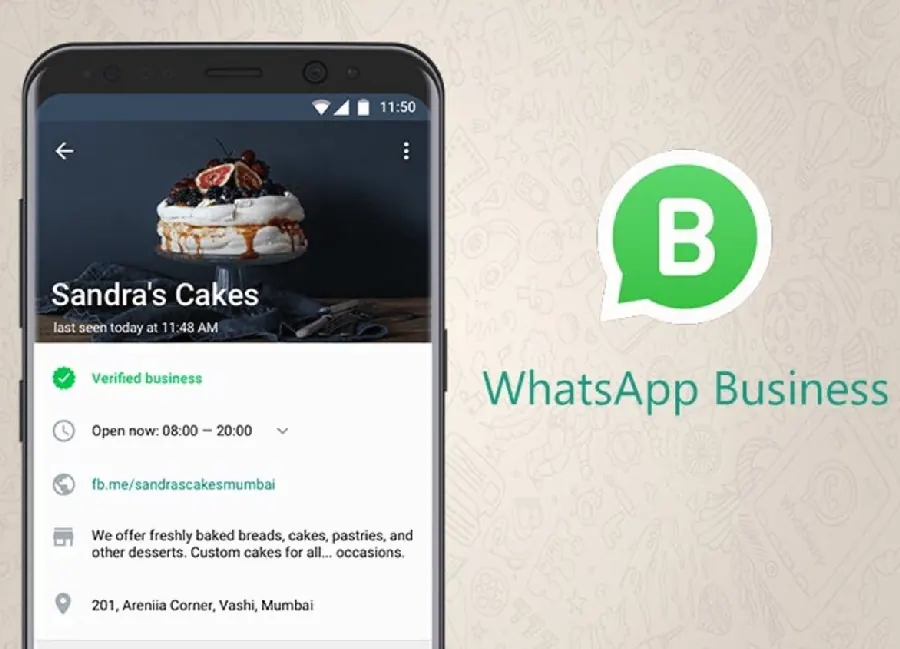
免打扰“三句话”:按聊天静音、通知设置调、场景来切换。给“消息焦虑者”的“建议”:给“重要联系人”开“特别提醒”(不静音),其余“全部静音”——“重要消息不落,干扰消息不烦”;睡前“开启手机勿扰模式+WhatsApp 静音”(睡眠“不受打扰”);“定期清理”——退出“无效群聊”(群太多是“通知灾难”的根源)。WhatsApp 的免打扰,是“你的消息你做主”——学会“静音”,找回“专注”。

很多人不知道,WhatsApp 自带“支付功能”(WhatsApp Pay):在部分国家,用户可以直接在聊天里“转账收款”——像“发消息一样发钱”,方便又快捷。不过 WhatsApp 支付“并非全球开通”,功能和“支持地区”都有限制。这篇讲讲 WhatsApp 支付的用法和安全要点。
WhatsApp 支付(WhatsApp Pay)是集成在 WhatsApp 里的“转账功能”:在聊天界面点“+”(附件)→ 选“支付”→ 输入金额 → 确认转账——钱直接“从你的账户转到对方账户”,不需要“退出聊天去别的 App”。WhatsApp 支付“基于本地支付系统”(如巴西的 Cielo、印度的 UPI)——所以“支持地区有限”:目前主要在巴西、印度、新加坡等“部分国家”开通,国内“暂不支持”。如果你的 WhatsApp 没有“支付”选项,说明“所在地区未开通”——“别轻信‘代开通’的第三方”。
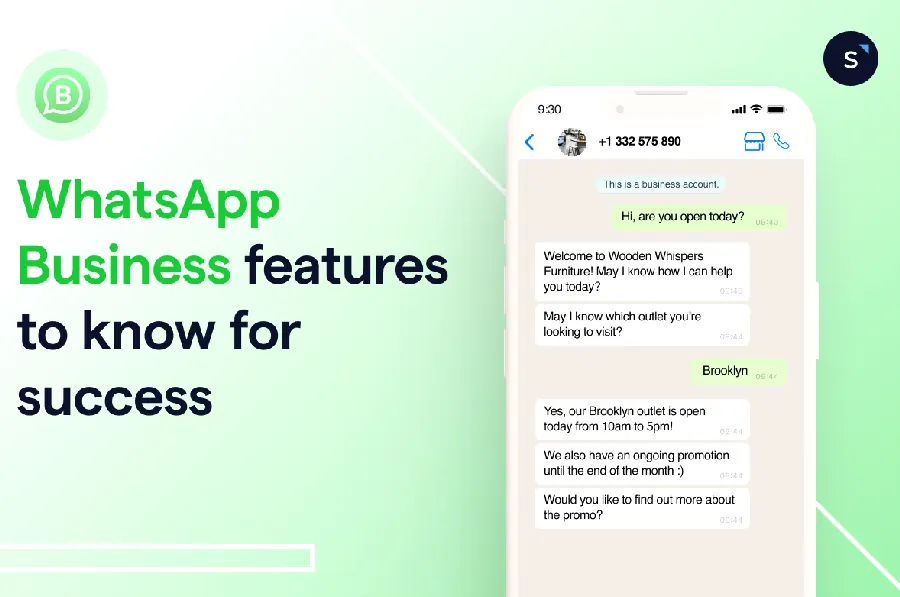
在“支持地区”,WhatsApp 支付的“使用流程”:设置 → 点“支付”→ 绑定“银行卡/支付账户”(按提示“验证”)→ 聊天中点“+”→ 选“支付”→ 输入金额和“支付密码/指纹” → 确认。收款方“无需操作”:对方“确认收款”后,钱“到账”(收到的钱进入“绑定账户”)。WhatsApp 支付的“特点”:和“聊天绑定”(转账记录就在“聊天记录”里,方便核对);“小额便捷”(适合“朋友之间转账”);“有手续费政策”(部分银行/国家“转账收费”,以“当地政策”为准)。
WhatsApp 支付的安全“要点”:第一,“确认对方身份”——转账前“电话/视频确认”(WhatsApp 诈骗“冒充熟人借钱”高发——头像一样不一定是本人);第二,“验证码别给”——WhatsApp 的“注册验证码”绝不能给别人(给了=账号被盗);第三,“陌生链接别点”——“钓鱼链接”伪装成“支付确认”,点了“钱货两空”;第四,“支付密码独立”——支付密码/指纹“单独设置”,别和“解锁密码”一样;“开启两步验证”——给账号加“第二道锁”(安全“双保险”)。WhatsApp 支付的“本质”:和“任何支付工具”一样——“确认对方、保护验证码、警惕钓鱼”,安全“万无一失”。
WhatsApp 支付“三句话”:地区支持才可用、转账前先确认、验证码死守不松口。给“用户”的“建议”:先确认“你的地区支不支持”(不支持的“别强求”,用“本地支付工具”);“小额转账”用它“方便”,“大额转账”走“银行渠道”(更稳妥);“收到‘转账链接’”先“核实”(钓鱼“重灾区”)。支付功能让 WhatsApp 从“聊天工具”变成“生活工具”——但“安全永远第一位”,功能越方便,越要“防骗”。
WhatsApp 聊得久了,聊天记录“堆积如山”:想找“上个月说的地址”、翻“去年发的文件”、查“某张照片”……一条条往上翻,翻到“手酸”。其实 WhatsApp 的“搜索功能”很强大:可以“全局搜索聊天”、“筛选文件类型”、“在单个聊天里搜关键词”——会用搜索,找消息“事半功倍”。
WhatsApp 的“全局搜索”:打开 WhatsApp → 点顶部“搜索框”→ 输入“关键词”——会显示“所有聊天”里“包含关键词的消息”(按时间排序)。搜索的“进阶用法”:输入“关键词+筛选”——搜索框下方有“筛选条件”:按“联系人”、按“群组”、按“未读”、按“类型”(照片、视频、链接、文件、语音消息)——想找“某人发的照片”,搜索“他的名字+照片筛选”,秒出结果。全局搜索是“找消息”的“第一入口”——“关键词+筛选”,定位“又快又准”。
在“某个聊天”里搜索:打开聊天 → 点“联系人/群组名称”→ 点“搜索”(放大镜图标)→ 输入关键词——只在这个聊天里找。单聊搜索的“场景”:找“和某人的聊天记录”(回忆、证据、地址);找“群里的某条通知”(在“群聊”里搜索“通知关键词”)。单聊搜索还支持“按类型浏览”:点聊天信息里的“媒体”标签,可以“按照片/视频/文件/链接”浏览“这个聊天的所有媒体”——“想找那张照片”,不用“翻聊天记录”,直接“看媒体库”。
WhatsApp 搜索的“实用技巧”:第一,“关键词要准”——搜“具体词”比“泛词”准(搜“发票”比搜“钱”准);第二,“组合筛选”——“关键词+类型”组合(“发票+文件”);第三,“搜索日期”——部分版本支持“按时间范围”筛选(想找“上周的消息”,缩小范围);第四,“英文原文”——聊天的“英文关键词”搜索更准(翻译软件“关键词”可能“对不上”)。搜索的“限制”:聊天记录“在手机本地”才能搜(删过的记录“搜不到”);“备份恢复”的记录“也能搜”(恢复后本地有数据)。搜索功能是“聊天记录的‘索引’”——会用搜索,你的“聊天档案”就“活”了。
WhatsApp 搜索“三句话”:全局搜关键词、单聊搜内容、类型筛选更精准。给“用户”的“建议”:把“重要信息”(地址、账号、单号)在聊天里“发给自己”(“给自己发消息”功能——之后“搜索”就能找到);“定期备份”聊天记录(搜索的前提是“记录还在”);“重要文件”及时“转存”(别只“躺在聊天记录里”)。搜索功能是 WhatsApp 的“隐藏利器”——会搜的人,“聊天记录”就是“个人数据库”。
收到一段“1 分钟的语音消息”,在开会、在公共场合、不方便听——怎么办?WhatsApp 的“语音转文字”功能(语音听写),可以把语音消息“转成文字”,让你“不用听也能看”。这篇讲讲语音转文字的用法、限制和技巧。
WhatsApp 的“语音转文字”(Transcribe):收到语音消息 → 长按语音 → 选“转文字”(部分版本在语音消息旁有“转文字”按钮)→ 自动“识别并显示文字”。使用“前提”:一是“系统支持”——该功能依赖“系统语音识别”(部分安卓系统自带“实时转文字”功能);二是“语言支持”——转文字“按系统语言识别”(中文语音“转中文”文字);三是“版本”——“部分版本/地区”暂未开放该功能(没有“转文字”按钮的,“更新版本”或“用系统自带功能”)。
如果 WhatsApp 内“没有转文字”功能,可以用“系统级方案”:安卓——用“系统自带”的“实时字幕/语音转文字”(部分手机:设置→辅助功能→实时字幕——播放语音消息时“字幕实时显示”);iOS——用“听写”功能或“第三方转文字 App”(把语音“导出”转文字)。系统级方案的“优势”:不依赖 WhatsApp 版本;对“不支持地区”同样有效。缺点:操作“多一步”(要“播放+字幕”或“导出转换”)。WhatsApp 内“直接转”最方便,没有就“系统方案兜底”——“想转文字”,总有办法。
语音转文字的“限制”:识别“准确率”——方言、口音、背景噪音会影响“识别率”(标准普通话“识别最好”);“隐私”——转文字“在本地处理”(一般“不上传服务器”——但“第三方 App”要注意“隐私政策”);“标点”——语音转文字“断句和标点”可能“不完美”(理解“大意”够用)。使用“技巧”:重要语音“听完+转文字”对照(转文字“可能有误”);转文字的“文字”可以“复制保存”(语音消息“转成文字”后,重要内容“存下来”);“语音+文字”结合(发语音的人“图方便”,听的人“转文字”也方便)。
语音转文字“三句话”:长按语音可转字、系统也自带方案、识别有误差大意看。给“用户”的“建议”:收到“长语音”先“转文字”扫一眼(“重要内容”再“点开听”);“开会/公共场合”用“转文字”(不打扰别人);“方言语音”转不准的,别“强求”(直接听)。语音转文字,是“不方便听语音”时的“救星”——“能听就听,不能听就转”,WhatsApp 的消息,“怎么都能看”。
“手机内存又满了”——打开一看,WhatsApp 占了“好几个 G”:图片、视频、语音、缓存……WhatsApp 是“吃存储”的“大户”,但它的“存储管理”功能也“很细”:可以“看占用”“清缓存”“自动下载设置”——会用的人,手机空间“省出一大截”。这篇讲讲 WhatsApp 的数据与存储管理。
查看 WhatsApp 的“空间占用”:设置 → 数据与存储 → 存储使用——会列出“所有聊天”的“占用大小”(按“聊天”排序,占空间大的“排前面”)。查看“单个聊天”的占用:点某个聊天 → 查看“媒体文件”占了多少——通常是“群聊”占大头(图片视频多)、有“长期没清理”的聊天占大头。先“看清占用”,再“对症清理”——“知道谁占的”,才“知道清什么”。
清理 WhatsApp 的“两步走”:第一步,“清缓存”——设置 → 数据与存储 → 管理存储 → 清理“缓存”(“缓存”是“临时文件”,清理“不影响聊天记录”——最安全的“清理”);第二步,“删媒体”——在“管理存储”里,按“聊天”查看“媒体文件”,勾选“不要的图片/视频”删除(删除后“聊天记录里的媒体”会“消失”——重要媒体“先保存到相册”再删)。批量清理的“技巧”:优先清“群聊媒体”(群聊是“存储大头”);删之前“按‘大文件’排序”(先删“大视频”);“已保存到相册”的媒体,聊天里的“可以删”。
从“源头”省空间,靠“自动下载设置”:设置 → 数据与存储 → 媒体自动下载:分别设置“移动数据”“WiFi”“漫游”时的“自动下载”——建议:移动数据“不自动下载”(省流量+省空间)、WiFi“自动下载照片”(视频“手动”)、漫游“全部不自动下载”(防“天价流量”)。自动下载设置的意义:“从源头”控制“媒体进手机”——“不自动下载”的媒体,点开才“下载”(想要才下载,不想要不占空间)。组合“策略”:WiFi 下“自动下载”,移动数据“手动”——“既不漏消息,又不爆空间”。
存储管理“三句话”:先看占用、再清缓存媒体、自动下载设源头。给“手机空间告急者”的“建议”:每月“清理一次”(清缓存+删旧媒体);“重要照片视频”及时“保存到相册/云盘”(聊天记录“别当仓库”);“大群聊”媒体“定期清”(群聊是“空间杀手”)。WhatsApp 的“数据管理”很细——“该清的清、该省的省”,手机空间“自己说了算”。