从下载到验证,WhatsApp注册只需几分钟。本文详解完整流程。集中解答常见疑问,避开操作的坑。

下载渠道
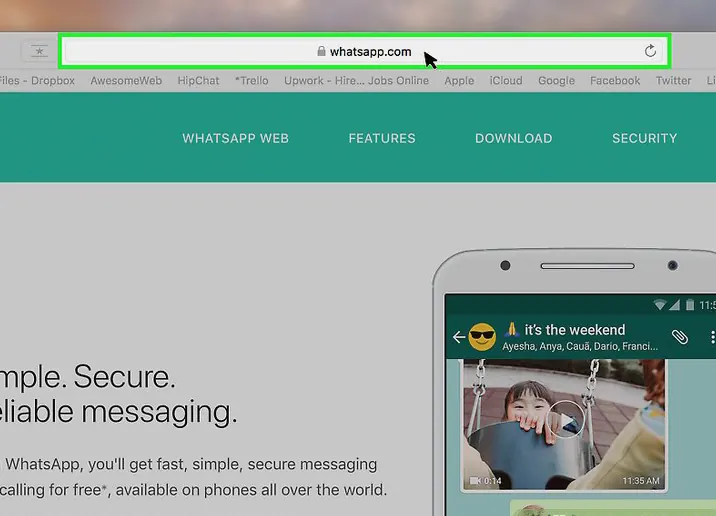
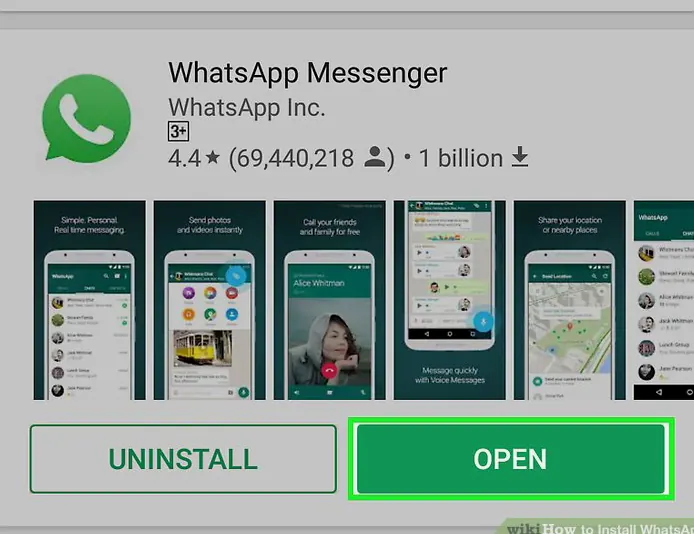
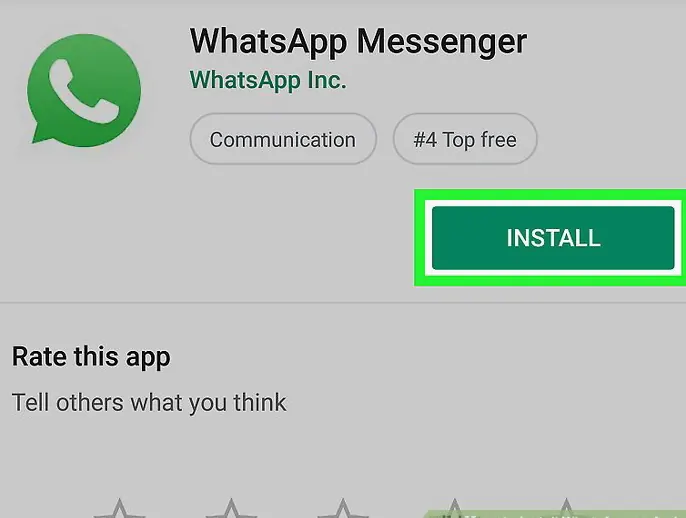
iOS用App Store,安卓用Google Play或官网APK,别用来源不明的安装包。
注册验证
输入手机号收验证码,验证码没收到可点重新发送或语音验证。
资料设置
昵称头像随意改,通讯录按需同步,隐私选项建议顺手调好。
从下载到验证,WhatsApp注册只需几分钟。掌握这些要点,WhatsApp用起来会更顺手。

从下载到验证,WhatsApp注册只需几分钟。本文详解完整流程。集中解答常见疑问,避开操作的坑。
iOS用App Store,安卓用Google Play或官网APK,别用来源不明的安装包。
输入手机号收验证码,验证码没收到可点重新发送或语音验证。
昵称头像随意改,通讯录按需同步,隐私选项建议顺手调好。
从下载到验证,WhatsApp注册只需几分钟。掌握这些要点,WhatsApp用起来会更顺手。

从下载到验证,WhatsApp注册只需几分钟。本文详解完整流程。深入细节与变化,用得更顺手。

iOS用App Store,安卓用Google Play或官网APK,别用来源不明的安装包。
输入手机号收验证码,验证码没收到可点重新发送或语音验证。
昵称头像随意改,通讯录按需同步,隐私选项建议顺手调好。
从下载到验证,WhatsApp注册只需几分钟。掌握这些要点,WhatsApp用起来会更顺手。

WhatsApp,是全球使用最广泛的即时通讯应用之一:根据公开数据,月活跃用户超过 20 亿,在欧美、拉美、东南亚等地区“国民级”普及。对中文用户来说,WhatsApp 像“国际版微信”——但它的“性格”和微信很不一样。这篇给新手一份“WhatsApp 总览”。
WhatsApp 的核心功能:文字消息(聊天)、语音消息、语音/视频通话、群聊(最多千人)、文件/照片/视频发送、动态(Status)、位置共享、端到端加密(聊天“默认加密”——只有“你和对方”能看)。它的“界面”很“纯粹”:底部“聊天、状态、通话”三个标签,没有“朋友圈、公众号、支付生活号”等“附加功能”——“聊天工具”的“本分”,它“守得很稳”。WhatsApp 的“全球属性”:用“手机号”注册(不用“加好友”——通讯录里有对方号码就能聊),跨国聊天“默认免费”(走流量/WiFi,按“数据”计费——出国“不用开国际漫游短信”)。
WhatsApp 和微信的“最大区别”是“克制”:微信是“超级应用”(聊天+支付+朋友圈+小程序——功能“包罗万象”);WhatsApp 是“专注聊天”(功能“围绕聊天展开”——没有“朋友圈”式的“公开社交”,只有“动态”式的“轻分享”)。其他区别:注册——“手机号”即可(微信还要“绑定”);好友——“通讯录匹配”(不用“验证请求”——存了号码就能聊);广告——“基本无广告”(聊天界面“干净”);数据——“端到端加密”(微信“部分加密”)。对“追求简单聊天”的人来说,WhatsApp 是“回归本质”的选择。
WhatsApp 的“适合人群”:第一,“跨国沟通”——外贸、留学、海外亲友(WhatsApp 是“国际通用”的聊天工具——外国客户/朋友“都用它”);第二,“注重隐私”——端到端加密+少广告+无“朋友圈”式公开社交(“隐私党”的“舒适区”);第三,“简单需求”——只想“干净聊天”(不想被“朋友圈、小程序、广告”包围);第四,“特定地区”——在“WhatsApp 普及的地区”(东南亚、拉美、欧洲)工作生活,“人手一个”。如果你“有海外联系”或“想要简单私密的聊天”,WhatsApp 值得“装一个”。
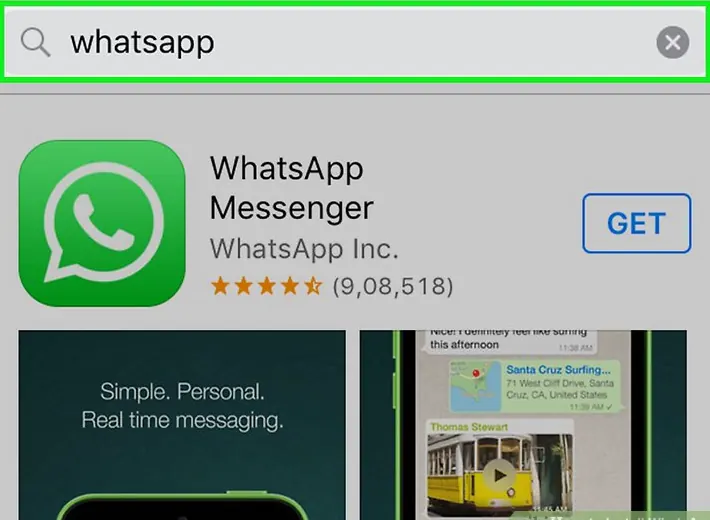
WhatsApp 总览“三句话”:手机号注册、专注聊天、全球通用。给“新手”的“上手建议”:先“下载注册”(应用商店搜“WhatsApp”,手机号验证);再“同步通讯录”(看看“谁在用”);然后“从一个聊天开始”(给“海外的朋友/同事”发条消息试试)。WhatsApp 的“学习成本”很低——界面“直观”,功能“围绕聊天”,用一天就“上手”。装好它,你和“全球的聊天”,只差“一个 App”。
“我的手机能装 WhatsApp 吗?”——这是新手最常见的“第一问”。WhatsApp 对“设备系统”有“最低要求”:安卓、iPhone 都有“版本门槛”——太老的系统“装不了”或“不更新”。这篇讲设备兼容性,帮你“对号入座”。
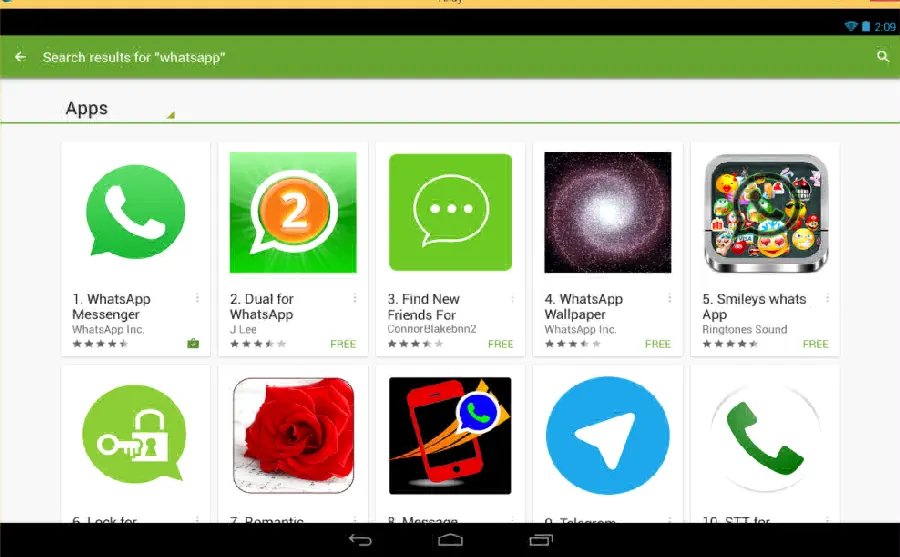
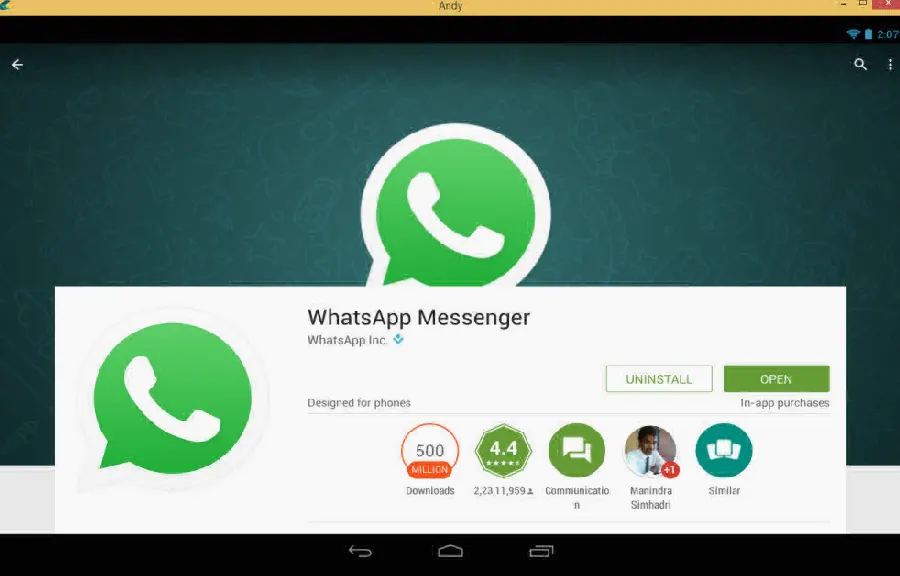
安卓版 WhatsApp 的“系统要求”:安卓“5.0(Lollipop)及以上”系统(更早的版本“无法安装/使用”);运行内存(RAM)建议“1GB 以上”(太小的内存“运行卡顿”);存储空间——“App 本体约 100MB 左右”(加上“聊天记录/媒体”——建议“预留 1GB 以上”)。安卓的“版本注意”:新版本 WhatsApp “逐渐放弃旧系统”——“系统太老”可能“无法更新”(“能用旧版”,但“功能不全、安全补丁缺失”——“建议换新机或升级系统”)。安卓用户装 WhatsApp:“应用商店(Google Play/手机自带商店)搜索安装”——“国内手机”没有 Google Play 的,从“官网/应用市场”下载“官方 APK”。
iPhone 版 WhatsApp 的“系统要求”:iOS“12.0 及以上”(太老的 iOS 不支持);存储空间——“App 本体约 200MB 左右”;iPhone 的“型号注意”——“iPhone 6s 及以上”基本都能装(iOS 12 支持 iPhone 5s 及以上——但“太老的机型”运行“新版本 WhatsApp”可能“卡顿”)。iPhone 装 WhatsApp:“App Store 搜索 WhatsApp”——下载安装。iPhone 用户的“注意”:WhatsApp 的“备份”用“iCloud”(设置“iCloud 备份”——换手机“恢复聊天记录”)。
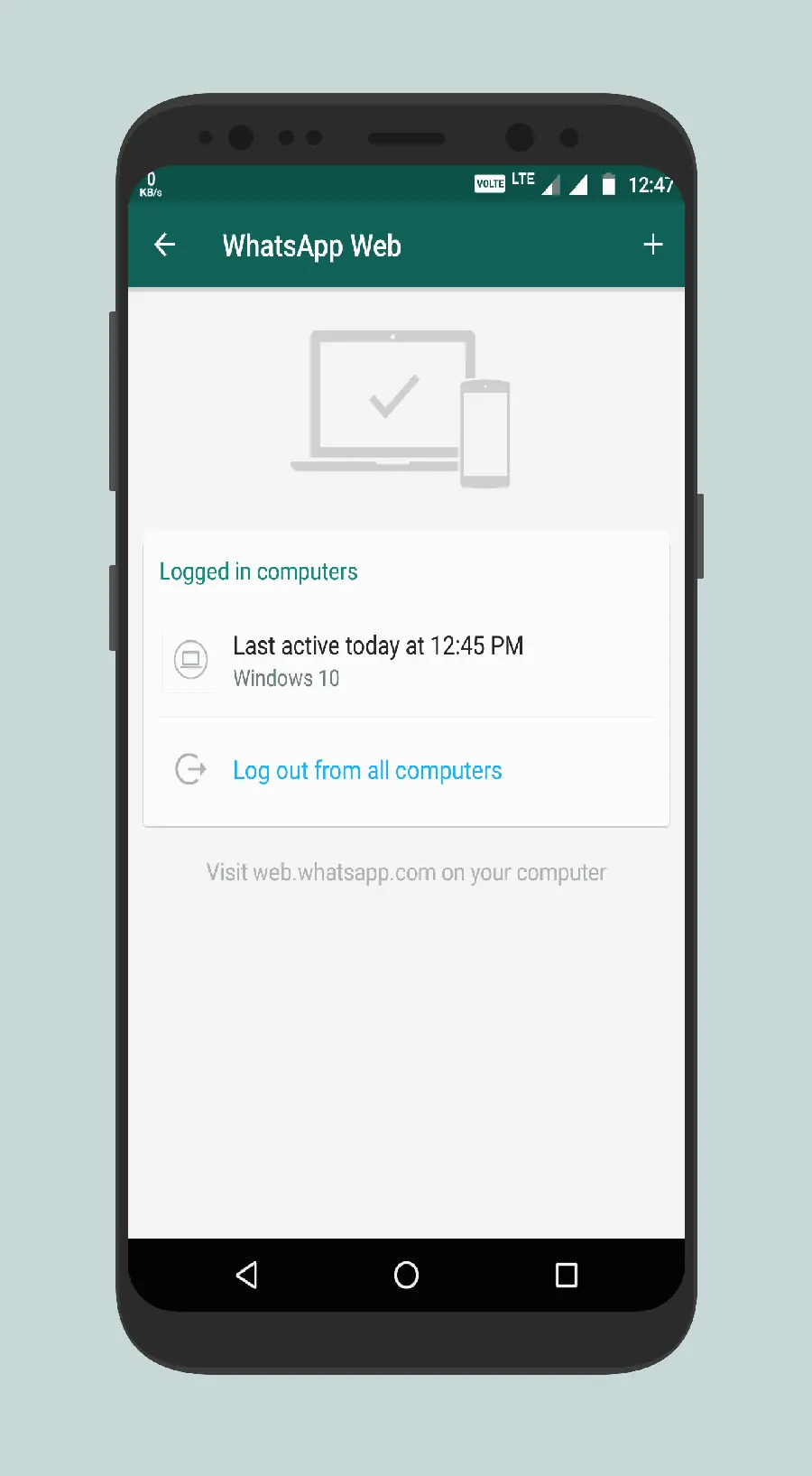
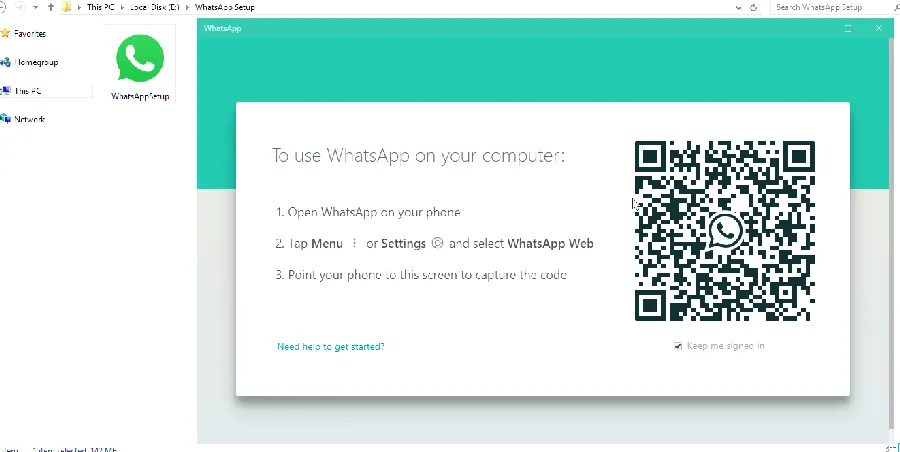
除了手机,WhatsApp 还支持“其他设备”:电脑——WhatsApp Web/桌面版(浏览器或“桌面应用”——扫码登录,Windows/Mac 都支持);平板——安卓平板/iPad(安装“WhatsApp 平板版”——部分需要“手机扫码配对”);网页版——任何“浏览器”登录“web.whatsapp.com”(扫码)。多设备的“前提”:手机是“主设备”(首次扫码“用手机确认”);设备“系统要求”——电脑/平板“浏览器”建议“新版 Chrome/Edge/Safari”。WhatsApp 的“多端支持”:手机“随身”,电脑“办公”,平板“在家”——“一个账号,处处可聊”。
设备要求“三句话”:安卓5.0起、iOS12起、电脑平板都能连。给“新手”的“建议”:装之前“先看系统版本”(手机设置→关于手机——“安卓版本/iOS 版本”);“老手机”装不了/用不了——别“硬装”(“换设备”或“用网页版”);“国内用户”——从“官方渠道”下载(防“山寨版”)。WhatsApp 的“兼容性”整体“友好”——“新手机基本都能装”,“老手机”看“系统版本”,“对号入座”就好。
对中文用户来说,WhatsApp 是“陌生又熟悉”的 App:熟悉的是“聊天界面”,陌生的是“使用逻辑”——它和微信“像”,又“很不一样”。用惯了微信的人,第一次用 WhatsApp 会“不习惯”;搞懂“区别”,才能“无缝切换”。这篇做一份“WhatsApp vs 微信”的对比。
最根本的区别是“定位”:微信是“超级应用”——聊天、支付、朋友圈、公众号、小程序、视频号,“包罗万象”,一个 App “装下生活”;WhatsApp 是“专注聊天”——功能“围绕聊天展开”:消息、通话、群聊、文件、动态,“没有”朋友圈式的“公开社交”、“没有”公众号、“没有”小程序——界面“干净克制”。对“喜欢简单”的人来说,WhatsApp 是“聊天回归本质”;对“习惯一站式”的人来说,WhatsApp “功能不够全”。没有“优劣”,只有“习惯”。

功能细节的“对比”:注册——WhatsApp“手机号即可”(微信还需“其他绑定”);好友——WhatsApp“通讯录匹配”(“存号码就能聊”——没有“好友申请”;微信“需要申请通过”);隐私——WhatsApp“端到端加密默认开启”(聊天“只有双方能看”;微信“非端到端”——平台“可读”);广告——WhatsApp“聊天界面基本无广告”(微信“朋友圈/公众号有广告”);状态——WhatsApp“动态”24 小时“自动消失”(微信“朋友圈”长期保留)。对“隐私敏感”的用户,WhatsApp 的“加密+无广告”是“明显优势”。
使用场景的“差异”:微信——“国内生活”的“基础设施”(家人、同事、支付、出行——国内“人人用”);WhatsApp——“国际沟通”的“通用语言”(外贸、留学、海外亲友——国外“人人用”)。对“有海外联系”的人:WhatsApp 是“刚需”(客户/朋友“不用微信”);对“纯国内生活”的人:WhatsApp “用不上”(“社交圈都在微信”)。还有一个“现实差异”:国内使用 WhatsApp 需要“网络环境”(“科学上网”或“海外网络”——国内“直连”不稳定);微信“国内直连顺畅”。

WhatsApp vs 微信“三句话”:一个包罗万象、一个专注聊天、按需选择。给“切换者”的“建议”:从微信切 WhatsApp——“接受‘简单’”(没有朋友圈、没有支付——“回归聊天”);“通讯录同步”——WhatsApp 自动“匹配通讯录”(“用 WhatsApp 的人”自动出现);“隐私设置”——上手就“调一遍”(“最后上线、头像、状态”的可见范围——微信用户“容易忽略”)。两个 App “不是二选一”——“微信管国内,WhatsApp 管国际”,可以“两个都用”。
WhatsApp 聊聊天、发发照片视频,流量“哗哗地走”——尤其“群里图片视频多”的,一个月“好几个 G”。其实 WhatsApp 的“流量设置”很细:可以控制“自动下载”(什么网络下自动下媒体)、“低数据模式”(通话省流量)——设置好,流量“省一大截”。这篇讲讲省流量设置。
省流量的“第一步”是“自动下载设置”:设置 → 数据与存储 → 媒体自动下载 → 分别设置“移动数据”“WiFi”“漫游”的“自动下载”内容(照片、音频、视频、文档)。推荐的“省流量组合”:移动数据——全部“不自动下载”(图片视频“点开才下”——“不点不占流量”);WiFi——“自动下载”(在家“随便下”);漫游——全部“不自动下载”(“国际漫游流量”贵,“坚决不自动下”)。设置后:对方“发的图片视频”,你“不点开”就不下载(“聊天里显示‘占位’”);点开才“按需下载”——“流量自己说了算”。
WhatsApp 的“低数据模式”(Low Data Usage):设置 → 数据与存储 → 开启“低数据模式”。作用:通话时“降低音视频质量”省流量(“语音/视频通话”在“弱网/流量紧张”时“更省”);部分版本“低数据模式”也影响“媒体加载”(“更省流量”)。开启“低数据模式”的“取舍”:省流量(通话“画质/音质”略降);适合“流量告急”或“网络不稳”时“临时开启”;“WiFi 下”可以“关掉”(画质“拉满”)。低数据模式是“流量紧张”时的“应急开关”。
省流量的“其他技巧”:第一,“少发原图”——发送照片时“选‘非原图’”(WhatsApp 默认“压缩”——“别选‘原图’”省流量);第二,“控制群下载”——“大群”设为“不自动下载”(群媒体“按需点开”);第三,“WiFi 时下载”——“大文件”(视频、文件)在“WiFi 下”下载/发送;第四,“数据使用统计”——设置 → 数据与存储 → 查看“网络使用”(看看“谁最耗流量”——“对症下药”);第五,“清理缓存”——定期“清缓存”(缓存也“占流量”的“源头”)。省流量的“核心”:“按需下载”+“WiFi 优先”——“流量”省下来,“话费”少一点。
省流量“三句话”:自动下载设好、低数据模式应急、大文件WiFi下。给“流量党”的“建议”:包月流量“紧张”的——第一时间“设置自动下载”(“移动数据不自动下”);“经常出差/漫游”的——“漫游不自动下载”(“国际流量”最贵);“重要文件”等“WiFi 再收”(“不急这一时”)。WhatsApp 的省流量设置,是“流量控制的‘仪表盘’”——“调好它”,聊天“不肉疼”。
“手机桌面上的 WhatsApp 图标不显示未读角标”“角标数字不对”——图标和角标的小问题,虽然“不影响聊天”,但“看着别扭”。这些问题多半是“系统通知设置”或“应用权限”的问题,自己就能“调好”。这篇讲讲图标角标的常见问题。
WhatsApp 图标“没有未读角标”(消息来了“桌面图标不显示数字”):最常见的原因是“通知权限/角标权限”没开。检查:手机设置 → 应用 → WhatsApp → 通知 → 开启“允许通知”+“应用图标角标”(不同手机“叫法不同”:“角标”“徽章”“Badge”——都开着);安卓——部分手机“桌面角标”在“桌面设置”里“单独开启”(“桌面→设置→图标角标”);iPhone——“设置→通知→WhatsApp→标记”(Badge 开关)。权限“全开”后,角标“恢复显示”。
角标数字“不对”的几种情况:第一,“角标不归零”——“看完消息”角标“还显示数字”(通知“没清除”):打开 WhatsApp “看完所有未读”,或“下拉通知栏清掉通知”;还不行——“重启 WhatsApp/手机”;第二,“角标乱跳”——“数字和实际不符”(通知“同步延迟”):等一会“自动刷新”,或“开关一次角标权限”(设置里“关掉再开”);第三,“永远显示 99+”——“堆积通知”太多:清掉“通知栏全部 WhatsApp 通知”,角标“归零”。角标“不准”多半是“通知状态”的“小故障”——“清一清、重启一下”就好。
图标“不亮”(WhatsApp 图标“灰暗”或“无通知样式”)——多是“通知样式”问题:安卓“通知栏样式”被“系统主题”影响(“深色/极简”主题下“图标不亮”);iPhone “图标角标”和“通知摘要”冲突。解决:检查“通知样式”(系统设置→通知→WhatsApp→“锁屏/横幅/声音”);“重启手机”刷新;图标“从桌面消失”——多半是“误删图标”(App 没删,图标没了):在“应用列表/资源库”里找到 WhatsApp,“长按→添加到主屏幕”。图标问题“多数是小故障”——“重启+权限检查”,基本“能解决”。
图标角标“三句话”:角标看权限、数字不对清通知、图标没了加回来。给“用户”的“建议”:遇到“角标不显示”——“先查通知权限”(八成是“权限没开”);“角标不对”——“清除通知+重启”;“系统更新后异常”——“重启手机”(系统更新后“通知服务”要“重启生效”)。WhatsApp 的图标角标,是“未读消息的‘信号灯’”——“信号灯”坏了,“查查线路”就好,“别紧张”。
WhatsApp 会“定期更新”:新功能、安全补丁、界面优化——都靠“更新”获得。但“更新”也有“麻烦”:提示“版本过旧”、更新失败、更新后“不习惯”……这篇讲讲 WhatsApp 的更新方法和常见问题。
更新 WhatsApp 的“渠道”:iPhone——App Store → 搜索 WhatsApp → 有“更新”按钮就点“更新”(可开启“自动更新”:设置→App Store→“自动下载更新”);安卓——Google Play(海外)/手机应用商店/官网 APK → 点“更新”。更新频率:WhatsApp 更新“较频繁”(“几周一次”小更新);更新内容:修复 Bug、新功能、安全补丁——建议“及时更新”(“旧版本”可能“无法使用新功能”或“有安全隐患”)。更新“注意”:更新前“备份聊天记录”(防止“更新异常丢记录”——“自动备份”建议开启);“WiFi 下更新”(App 更新“体积不小”,移动数据“心疼流量”)。
更新失败的“常见原因”:第一,“存储空间不足”——“手机满了”更新不了:清理“缓存/旧 App”腾空间;第二,“网络问题”——“下载失败/中断”:切换“网络”(WiFi 换移动数据),重新“点更新”;第三,“版本冲突”——“系统太旧”不支持“新版”:看“系统要求”(太旧的系统“只能停用旧版”或“换设备”);第四,“应用商店问题”——“商店缓存异常”:清“应用商店缓存”,重启商店。更新失败“别慌”:“看提示”——按“提示”处理(“空间不够清空间、网络不好换网络”);“实在不行”——“卸载重装”(注意“先备份”——重装后“恢复记录”)。
更新后“界面/功能变化”:WhatsApp 更新“偶有界面调整”(“按钮位置变”“新功能上线”)——“不习惯”是“正常的”(用几天就“习惯”)。更新后的“问题”:更新后“卡顿/异常”——先“重启 App/手机”;还不行——“清缓存”(设置→数据与存储→管理存储→清缓存——注意“别删聊天记录”);想“回退旧版”——“卸载新版,装旧版 APK”(iPhone“无法回退”——App Store 只有“最新版”)。更新后的“心态”:更新是“为了让 App 更好”——“新功能尝鲜”“安全补丁打上”,“不习惯”的“新界面”,“用几天就顺了”。
WhatsApp 更新“三句话”:及时更新更安全、更新前先备份、失败看提示处理。给“用户”的“建议”:开启“自动更新”(“省心”——不用“手动盯”);“更新前备份”(“聊天记录”是“无价之宝”);“更新后异常”——“先重启,再清缓存”(“别急着卸载”——“重装”是“最后手段”)。WhatsApp 的更新,“常态化”也“简单化”——“跟着更新走”,功能“不掉队”。
“注册时收不到验证码”“消息一直‘转圈’发不出去”“对方收不到我的消息”——WhatsApp 的“常见故障”,多半和“网络、号码、设置”有关,自己“就能排查”。这篇把 WhatsApp 的常见故障和解决方法列出来,遇到问题“照方抓药”。
注册/登录时“收不到验证码”:排查步骤:第一,“号码检查”——“国家区号+号码”输入正确吗?(中国的“+86”别忘了);第二,“短信收件箱/垃圾箱”——验证码短信可能“被拦截/进垃圾箱”(检查“拦截记录”);第三,“网络”——WhatsApp“需要联网”收验证(“科学上网/海外网络”环境下“更稳”——国内“直连”可能“收不到”);第四,“语音验证”——“短信收不到”可以点“电话验证”(WhatsApp 打电话“报验证码”);第五,“次数限制”——“请求太多次”会“暂时锁定”(等几小时“再试”)。收不到验证码“多半是网络/拦截”——“换个网络、查拦截、试语音”。
消息“一直单勾”/“转圈”发不出去:第一,“网络问题”——“切换网络”(WiFi↔移动数据——WhatsApp 对“网络稳定”敏感);“弱网环境”(电梯、地铁)——等“信号恢复”;第二,“对方问题”——对方“关机/没网/卸载了” ——消息“单勾”(“发送成功”但“未送达”);“对方拉黑你”——消息“永远单勾”(“发不出去”的“一种可能”);第三,“服务状态”——WhatsApp “服务器故障”(罕见)——查“服务状态页”;第四,“时间不同步”——手机“时间不准”会导致“消息异常”(“自动设置时间”)。消息延迟/失败的“排查顺序”:“看自己的网→看对方的号→看时间设置”。
其他“高频故障”:第一,“一直‘正在连接’”——“网络不通”或“被墙”:换“网络环境”;第二,“语音/视频通话卡顿”——“网络差”:WiFi 换移动数据、关“低数据模式”试试;第三,“媒体发送失败”——“文件太大/网络差”:压缩文件、WiFi 下发送;第四,“账号被‘临时封禁’”——“频繁群发/被举报”:等“封禁期满”(一般 24 小时到几天),“申诉”(点“联系支持”)。遇到“故障”的“通用三板斧”:重启 App → 重启手机 → 更新/重装(“三步走”解决“大半问题”)。
常见故障“三句话”:验证码查网络、消息卡看双方、三板斧重启更新。给“用户”的“建议”:遇到问题“先别卸载重装”(“重装丢记录”——“先备份再重装”);“网络环境”是国内使用 WhatsApp 的“最大变量”(“稳定网络”=“稳定使用”);“官方帮助”——WhatsApp 内置“帮助中心”(设置→帮助——常见问题“官方解答”)。WhatsApp 的“故障”大多“可自查”——“按步骤排查”,问题“迎刃而解”。
第一次打开 WhatsApp,面对“英文界面”或“陌生功能”,新手容易“无从下手”。其实 WhatsApp 的“上手”很简单:注册、同步、设置——按“顺序”来,十分钟“搞定”。这篇给新手一份“第一次使用清单”,帮你“顺利开局”。
下载安装 WhatsApp 后:打开 App → 同意“条款”→ 输入“手机号”(国家区号+号码)→ 收“验证码”验证 → 设置“个人资料”(头像、名字——可跳过,之后补)→ 进入主界面。进入后:WhatsApp 会“自动同步通讯录”——“通讯录里已用 WhatsApp 的人”会自动“出现在聊天列表/联系人”里(“匹配”需要“网络+权限”——“允许通讯录权限”)。注册的“注意”:手机号“必须能收验证码”(收不到“看上一篇——验证码排查”);“同步通讯录”要“授权”(不授权=看不到“谁在用”)。
新手“第一步就做”的安全设置:设置 → 账号 → 两步验证 → “开启”(设 6 位 PIN + 绑定邮箱——账号“多一道锁”);设置 → 隐私 → 调“最后上线时间”“头像”“关于”的“可见范围”(建议“我的联系人”——“陌生人看不到”);设置 → 隐私 → “已读回执”——“按需开关”(想要“读消息自由”就“关掉”)。安全设置的“意义”:“先锁门再入住”——“两步验证+隐私范围”配好,聊天“安心”。
基础“习惯建议”:第一,“聊天起步”——给“已同步的联系人”发第一条消息(“试试功能”);“+(附件)”里“拍照、相册、位置、文件”——“功能都在这里”;第二,“备份设置”——设置 → 聊天 → 聊天备份 → 开启“自动备份”(“聊天记录”有“保险”——“换手机不丢”);第三,“通知设置”——设置 → 通知 → “通知样式”调好(“声音、预览”——“按喜好”);第四,“语言”——设置 → 应用语言 → 切换“中文界面”(“英文界面不习惯”的——“先切中文”)。新手“起步”的“心态”:WhatsApp “功能不多”,用几天就“熟”——“从发消息开始”,慢慢“探索”。
新手使用“三句话”:注册验证码、安全先配好、从发消息开始。给“新手”的“清单”:下载注册(10 分钟)→ 同步通讯录(自动)→ 两步验证+隐私(5 分钟)→ 开启备份(1 分钟)→ 发第一条消息(1 分钟)——“五分钟配好,十分钟上手”。WhatsApp 是“简单”的 App——“别怕英文、别怕陌生”,按“清单”走一遍,你就“会用了”。