文本消息是聊天基础。本文分享发送与格式技巧。深入细节与变化,用得更顺手。

基本发送
输入文字点发送,支持多行输入和表情。
格式代码
*粗体*、_斜体_、~删除线~,输入符号即自动格式化。
快捷输入
常用短语可复制备用,长按发送键连发多条。
文本消息是聊天基础。掌握这些要点,WhatsApp用起来会更顺手。

文本消息是聊天基础。本文分享发送与格式技巧。深入细节与变化,用得更顺手。
输入文字点发送,支持多行输入和表情。
*粗体*、_斜体_、~删除线~,输入符号即自动格式化。
常用短语可复制备用,长按发送键连发多条。
文本消息是聊天基础。掌握这些要点,WhatsApp用起来会更顺手。
重要聊天置顶,再也不怕被淹没。本文分享置顶技巧。深入细节与变化,用得更顺手。

长按对话选置顶,置顶聊天固定在列表最上方。
支持同时置顶多个对话,按重要程度排序。
取消置顶长按即可,置顶栏一目了然。
重要聊天置顶,再也不怕被淹没。掌握这些要点,WhatsApp用起来会更顺手。

从下载到验证,WhatsApp注册只需几分钟。本文详解完整流程。深入细节与变化,用得更顺手。
iOS用App Store,安卓用Google Play或官网APK,别用来源不明的安装包。
输入手机号收验证码,验证码没收到可点重新发送或语音验证。
昵称头像随意改,通讯录按需同步,隐私选项建议顺手调好。
从下载到验证,WhatsApp注册只需几分钟。掌握这些要点,WhatsApp用起来会更顺手。
电脑聊WhatsApp,效率翻倍。本文详解Web版使用。掌握核心方法与步骤,快速上手。

web.whatsapp.com扫码关联,手机保持联网。
手机之外可同时关联多个设备,平板也能用。
网页版支持收发消息、文件、通话,功能与手机基本一致。
电脑聊WhatsApp,效率翻倍。掌握这些要点,WhatsApp用起来会更顺手。

端到端加密是WhatsApp的安全基石。本文详解原理。掌握核心方法与步骤,快速上手。

消息发送前加密,接收端解密,传输过程无法被读取。
联系人信息里可查看安全码,扫码或核对数字确认加密通道。
私聊、群聊、通话均加密,放心沟通。
端到端加密是WhatsApp的安全基石。掌握这些要点,WhatsApp用起来会更顺手。

建群是群管理第一步。本文详解建群与基础配置。掌握核心方法与步骤,快速上手。
菜单-新建群组,勾选成员、起群名、设头像完成创建。
生成群邀请链接分享,设置链接有效期与使用权限。
群描述、免打扰、消息权限按需配置。
建群是群管理第一步。掌握这些要点,WhatsApp用起来会更顺手。

文本消息是聊天基础。本文分享发送与格式技巧。掌握核心方法与步骤,快速上手。

输入文字点发送,支持多行输入和表情。
*粗体*、_斜体_、~删除线~,输入符号即自动格式化。
常用短语可复制备用,长按发送键连发多条。
文本消息是聊天基础。掌握这些要点,WhatsApp用起来会更顺手。
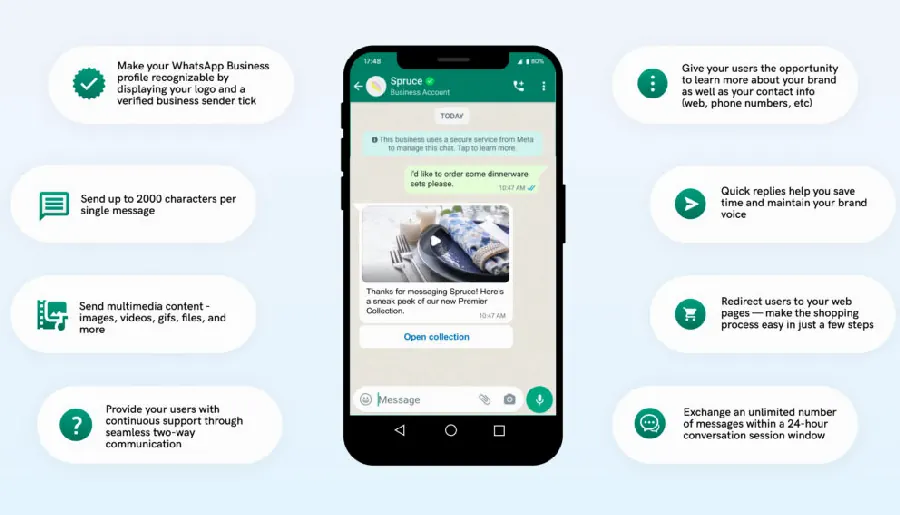
在 WhatsApp 里给“一群人”发消息,很多人第一反应是“建个群”——但群聊里所有人都能互相看见、互相回复,并不适合所有场景:通知、祝福、活动邀请……这时候,你需要的是“广播列表”。这篇讲讲广播列表的用法,以及它和群聊的区别。
广播列表(Broadcast List)是 WhatsApp 的“群发功能”:你可以把多个联系人放进一个“广播列表”,给列表里的所有人“单独发送”同一条消息——每个人收到的都是“一对一”的聊天,看不到“还有谁收到了”,回复也只有你一个人能看到。广播列表和群聊的核心区别:群聊是“公开房间”(成员互相可见、互相聊天),广播是“一对多私发”(像“群发短信”)。适合的场景:店铺通知、活动邀请、节日祝福、班级通知——需要“群发”又不想“建群”的场合。
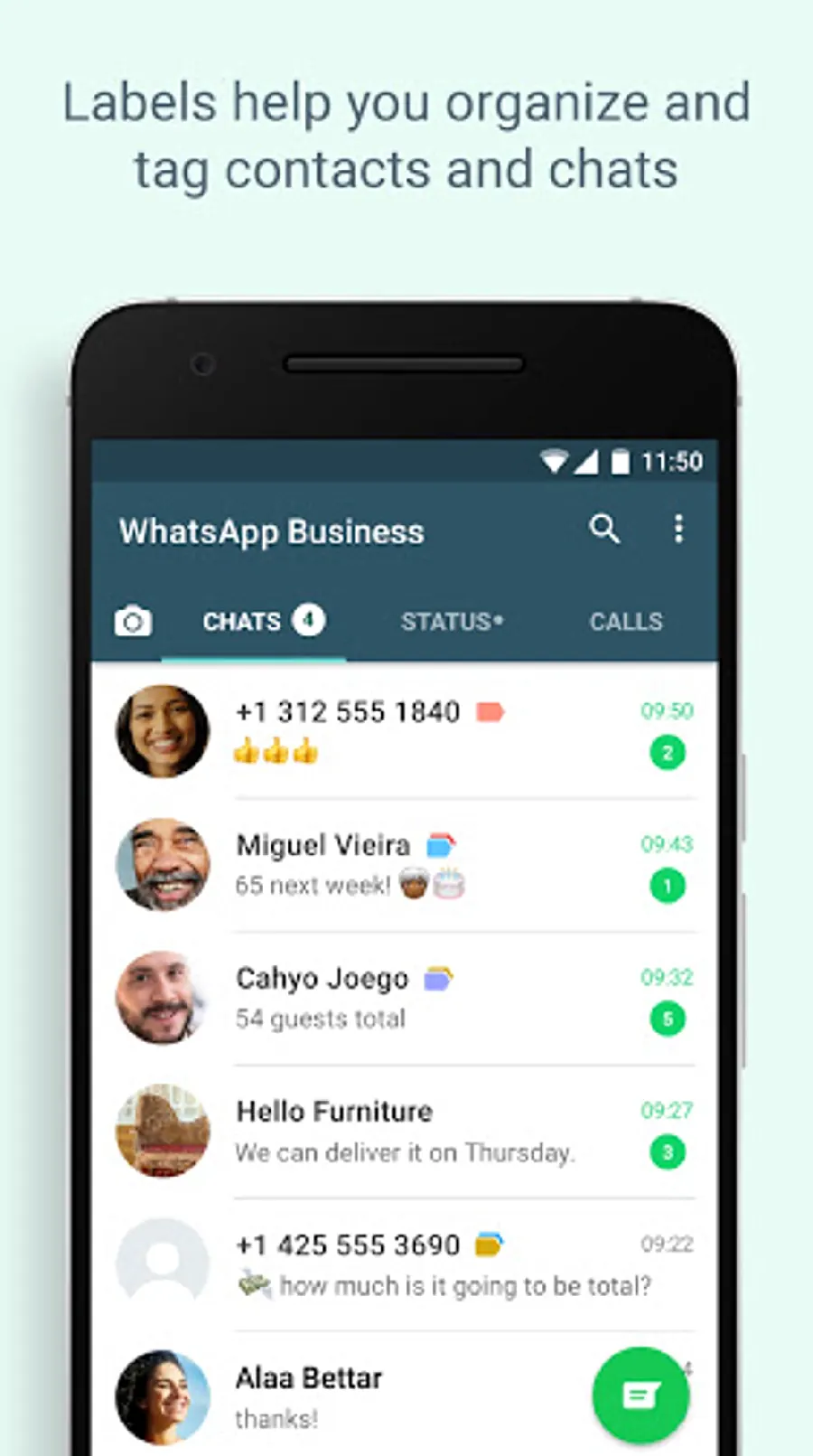
创建广播列表:打开 WhatsApp → 点“更多选项”(三个点)→ 选“新建广播”→ 勾选联系人 → 点“创建”。之后在“聊天列表”里会多出一个“广播列表”入口(图标带“广播”标记),点进去可以给列表里的所有人发消息。使用技巧:广播列表“最多 256 人”(人数上限);发消息时“群发一条”,每个接收者“单独收到”;接收者“回复你”时,只有你“看得见”(不会“互相回复”)。修改列表:在广播列表里点“列表名称”→ 添加或移除联系人。
使用广播列表的几个要点:第一,“对方需保存你”——广播列表的“前提”是接收者“把你的号码存进通讯录”(对方没存你,收不到广播);第二,“频率别太高”——频繁群发“容易引起反感”(甚至被“拉黑”),适合“低频重要通知”;第三,“内容要相关”——广播是“一对一”的形式,内容“太像广告”会被“当成垃圾消息”;第四,“已读状态”——对方“读了消息”你能看到“已读”标记(一对一聊天特性),方便“确认通知送达”。广播列表是“通知神器”,用好了“省时省力”,用滥了“招人烦”——“低频、有用、个性化”,是广播的“正确姿势”。

广播列表“三句话”:群发不建群、每人单独收、对方存你才收得到。给“管理者”的“实操建议”:重要通知“用广播+群聊双保险”(广播“通知到个人”,群聊“方便讨论”);广播内容“称呼个性化”(“张三你好”比“各位用户”亲切);发送时间“选对”(工作通知选“工作时间”,祝福选“节日当天”)。广播列表,是 WhatsApp 里“被低估”的功能——会用的人,通知“事半功倍”。
WhatsApp 的“动态”(Status),功能类似“朋友圈/状态”:发布照片、视频、文字,24 小时后自动消失,联系人可以看到——但它和朋友圈有个重要区别:“谁看得到”完全由你控制。动态是 WhatsApp 里“分享生活”的轻量方式,也是“隐私控制”做得最细的功能之一。这篇讲讲动态的用法。
发布动态:打开 WhatsApp → 点底部“动态”标签 → 点“我的动态”旁边的“相机/铅笔”图标 → 拍照/选照片视频/输入文字 → 编辑(加文字、涂鸦、表情)→ 点“发送”。动态的“形式”:照片(可加文字标注)、视频(可剪辑)、纯文字(带背景色)、链接分享。发布后,动态在“24 小时内”可见,到期“自动消失”(不会留下“历史记录”)。动态的“观看记录”:发布者能看到“谁看了”(点动态底部的“眼睛”图标)——这是动态“互动感”的来源。
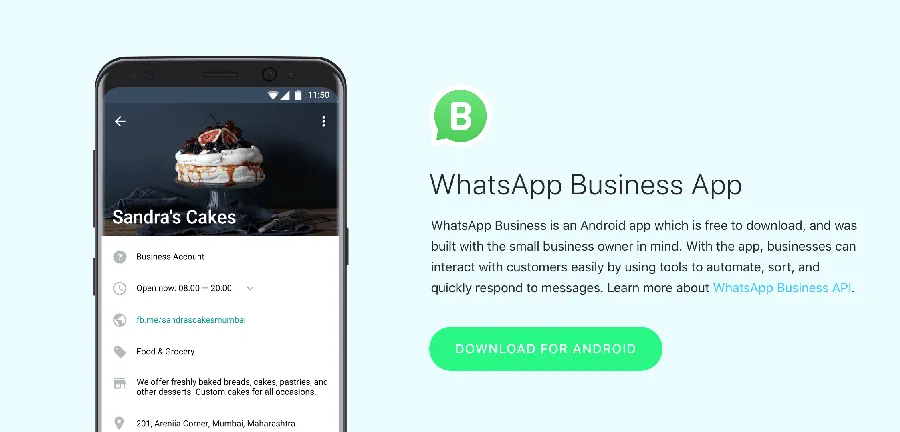
动态的“隐私控制”是它的“强项”:发布前,可以设置“谁能看”——“我的联系人”(默认)、“仅限…”(手动选择可见的联系人)、“排除…”(隐藏某些联系人)——可以“精确到人”。还能设置“回复权限”(谁能回复你的动态)。隐私“进阶玩法”:把“不想看动态的人”排除(比如“同事”)、把“最亲近的人”单独分组可见(“家人专属动态”)——动态的“隐私自由度”,比朋友圈“细”得多。注意:动态的“查看者”也有“隐私”——对方“看了动态”你是“看得到的”(这点和朋友圈“访客不可见”不同)。
动态的“互动方式”:回复(对方“私聊回复”你的动态——不是“公开评论”)、点赞(部分版本有“表情回应”)。动态的“实用技巧”:分享“生活片段”(旅行、美食——比“群发照片”轻量);发布“重要通知”(24 小时动态,适合“限时信息”);用“文字动态”发“心情”(带背景色,醒目)。动态的“礼仪”:看动态“不点赞”很正常(动态“浏览不留痕”的“负担小”);发动态“别太频繁”(一天几条“刚好”)。动态是“轻分享”——“不打扰、不刷屏”,想发就发,24 小时后“随风而去”。

动态“三句话”:24小时自动消失、可见范围自己定、谁看了你能看到。给“新手”的“建议”:先发一条“文字动态”试试(最简单);再尝试“照片+文字”的动态(更丰富);最后用“隐私设置”分组(“家人”“朋友”“同事”分开——动态“该给谁看给谁看”)。动态是 WhatsApp 的“生活圈”——用好了,它是“分享生活”的“轻量舞台”。
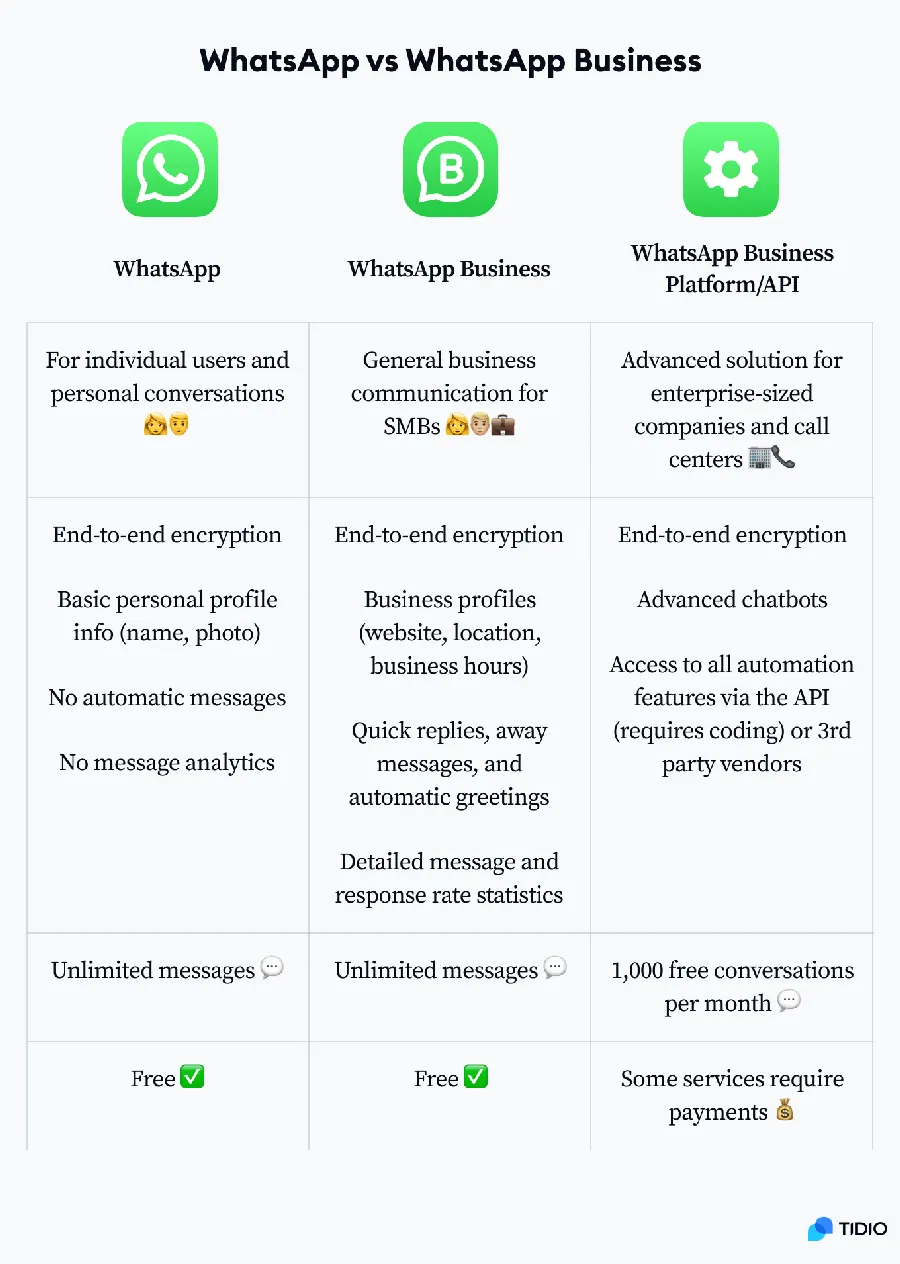
以前用 WhatsApp Web 电脑版,需要“手机保持联网”才能同步消息,手机一断网,电脑就“罢工”。现在的“链接设备”功能(Linked Devices)解决了这个问题:手机、电脑、平板可以“同时在线、独立收发消息”——手机不在身边,电脑也能正常聊。这篇讲讲链接设备功能怎么用。
链接设备的“通用步骤”:手机打开 WhatsApp → 点“设置”→ 选“已链接设备”→ 点“链接设备”→ 用手机“扫电脑/平板上的二维码” → 确认。支持的“设备类型”:电脑(WhatsApp Web/桌面版)、平板(安卓/iPad)、其他手机(WhatsApp 的“第二个手机”功能——需要用“另一部手机扫码”)。链接后,各设备“独立收发消息”——消息在“所有设备”上“同步”,但“手机是‘主设备’”(手机可以“管理所有链接设备”)。目前“最多可链接 4 台设备”。
链接设备后的“使用特点”:第一,“手机不用一直在线”——电脑版可以“独立收发”(手机没网也能用电脑回消息——前提是“手机最近登录过”);第二,“消息同步”——所有设备的“聊天记录”同步(新消息“实时推送”到各设备);第三,“功能差异”——部分功能“仅限手机”(如“设置两步验证”“查看设备密码”等“安全设置”只能在手机上操作);第四,“存储”——各设备“独立存储媒体文件”(电脑下载的图片存在电脑,手机的照片存在手机)。多设备“场景”:办公室用电脑聊、通勤用手机、家里用平板——“无缝切换”。
链接设备的“安全提示”:第一,“定期检查”——在“设置→已链接设备”里查看“登录了哪些设备”,发现“陌生设备”立即“退出登录”(可能“账号被盗”);第二,“退出未用设备”——换电脑、换手机后,“退出旧设备”(防止“他人看到聊天记录”);第三,“锁定设备”——电脑/平板设置“锁屏密码”(离开时“锁屏”,防止“同事/家人误看”);第四,“手机丢失”——第一时间用“另一台设备”或“网页版”登录,“退出所有设备”(保护账号安全)。链接设备“方便”,但“安全习惯”不能丢——“谁在用你的账号”,你要“心里有数”。
链接设备“三句话”:扫码即连、手机管全局、设备勤检查。给“多设备用户”的“建议”:工作电脑“连一个”、家里平板“连一个”,手机“保持主设备”身份;“重要聊天”在手机上“开启备份”(多设备同步≠备份——记录要“定期备份”才保险);“公共电脑”用完“退出登录”(别在网吧/公司公用电脑“长期链接”)。链接设备让 WhatsApp “无处不在”——用对方法,多端“无缝衔接”。