博客

  • WhatsApp 举报功能:处理骚扰与不当内容

    WhatsApp 举报功能:处理骚扰与不当内容

    收到骚扰消息、被拉进“广告群”“诈骗群”、看到“不当内容”——除了“拉黑”,还有一个“更有力”的工具:举报(Report)。举报是“把问题交给 WhatsApp 官方处理”:平台审核后,会对“违规账号”采取“封禁/限制”措施。这篇讲讲举报功能的用法和注意事项。

    怎么举报

    举报的“操作方法”:单条消息——长按消息 → 点“更多”→ 点“举报”;整个聊天——打开聊天 → 点“联系人名称”→ 滚动到底 → 点“举报联系人”/“举报群组”。举报时“可选理由”(垃圾消息、骚扰、不当内容等)——选“最贴切的”;举报后“通常同时拉黑”(WhatsApp 会询问“是否同时拉黑”——建议“举报+拉黑”一起,防“二次骚扰”)。举报“群组”:点“群组名称”→ 底部“举报群组”——举报后“退出该群”。

    WhatsApp 举报功能:处理骚扰与不当内容示意图

    举报的“作用与流程”

    举报后的“处理流程”:WhatsApp 收到举报 → “人工/系统审核” → 确认违规的 → “限制或封禁账号”(轻则“限制功能”,重则“封号”)。举报的“作用”:一是“保护自己”——举报后“不再收到对方消息”(举报+拉黑,骚扰“终止”);二是“保护他人”——违规账号“被封禁”,就不能“继续骚扰别人”(你的举报“帮了别人”);三是“维护环境”——举报“诈骗、赌博、不良内容”,让 WhatsApp “更干净”。举报的“时效”——平台“审核需要时间”,别指望“秒封”;但“举报多了”,账号“封得快”。

    举报的“注意事项”

    举报的“几个注意”:第一,“举报≠删除记录”——举报“不会删除聊天记录”(记录“保留在本地”——需要“删除”的,自己“删消息/删聊天”);第二,“误举报要谨慎”——“正常聊天”别乱举报(平台“误封”会“影响对方”——“举报有据”);第三,“诈骗证据保留”——遇到“诈骗”,举报前“先截图保留证据”(方便“报警”时提供);第四,“严重情况报警”——“威胁、勒索、人身安全”类,举报之外“直接报警”(平台处理“有限”,执法“更有力”)。举报是“工具”——“会用手册”,更要“知道边界”。
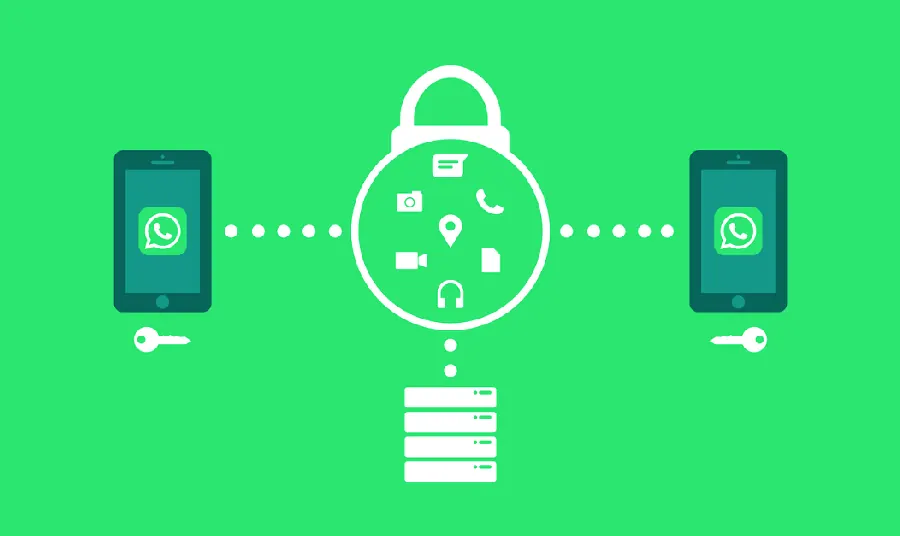
    WhatsApp 举报功能:处理骚扰与不当内容示例图

    给使用者的建议

    举报“三句话”:骚扰就举报、举报加拉黑、严重就报警。给“用户”的“建议”:收到“可疑消息”(诈骗、中奖、借钱)——“先举报再删除”(别“只删除”——举报“帮平台封号”,防“他人受害”);“被拉进陌生群”——“举报+退出”(别“默默退群”——举报“让群解散”);“重要证据”先“截图保存”(举报“不丢证据”)。举报功能,是“每个用户的权利”——“看到违规,点一下举报”,WhatsApp 环境“靠大家维护”。

  • WhatsApp 群组隐私:保护群信息

    WhatsApp 群组隐私:保护群信息

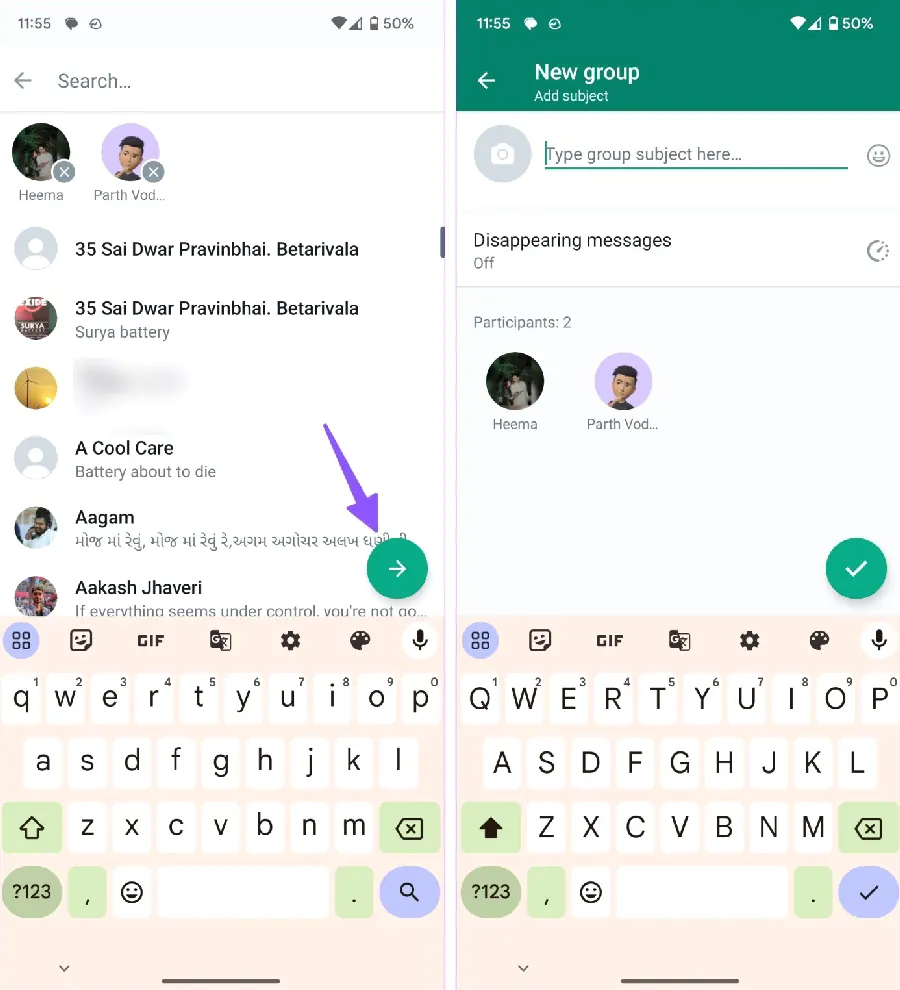
    “不知道什么时候,就被拉进了一个陌生群”——这是 WhatsApp 用户常遇到的“困扰”:广告群、诈骗群、不认识的人拉的群……其实 WhatsApp 有“群组隐私设置”,可以控制“谁能把你加进群”:“所有人”或“我的联系人”或“我的联系人(除…)”。设置好了,陌生人“拉不动你”。这篇讲讲群组隐私的设置。

    设置“谁能加你进群”

    控制“进群权限”:设置 → 隐私 → 群组 → 选择:所有人(任何人有你号码都能拉你)、我的联系人(只有“通讯录里的联系人”能拉你)、我的联系人(除…)(联系人里“排除某些人”——比如“不太熟的同事”)。建议设置“我的联系人”(默认“所有人”太开放——陌生人“知道你号码”就能拉群)。设置后:被“非联系人”拉群时,WhatsApp 会“拒绝”(对方“拉不动你”)——但“已存在的群”不受影响(设置“只管未来”)。

    WhatsApp 群组隐私:保护群信息示意图

    被拉进“陌生群”怎么办

    已经“被拉进陌生群”的处理:第一,“看群信息”——群名、群头像、群成员(判断“什么群”);第二,“广告/诈骗群”——“举报+退出”(长按群消息→举报;群信息→退出群聊);第三,“正常群但不想待”——“静音+退出”(不想“撕破脸”就“静音”,想“干净”就“退出”);第四,“防止再被拉”——“设置群组隐私”(上面讲过的“我的联系人”),并“退出陌生群”。被拉进“陌生群”的“心态”:别“默默退群”了事——“举报”让“垃圾群”被“封”,保护“其他用户”。

    群聊里的“隐私细节”

    群聊里的“隐私细节”也要注意:第一,“手机号可见”——群成员“互相可见手机号”(“公开群”慎进——进群=号码“暴露”);第二,“头像和状态”——“群成员”能看到你的“头像、状态”(想“低调”,在“隐私设置”里把“头像/状态”设为“我的联系人”或“没人”);第三,“群通知”——群消息“通知”会“显示内容”(“公开场合”慎开“通知预览”——别人“看得到群消息内容”);第四,“转发限制”——WhatsApp 有“转发次数限制”(减少“谣言传播”——“群里的消息”别“乱转发”)。群聊“人多眼杂”——“隐私细节”设好,“群里发言”才“安心”。

    WhatsApp 群组隐私:保护群信息示例图

    给使用者的建议

    群组隐私“三句话”:加群权限设好、陌生群举报退、群内信息慎发。给“用户”的“建议”:第一时间把“群组权限”设为“我的联系人”(一劳永逸);“陌生群”的“消息”别乱点(“链接、文件”有“钓鱼风险”);“大群”里“不发敏感信息”(群聊“不是私聊”——“截图外传”防不住)。WhatsApp 的群组隐私,是“你的社交边界”——“设好边界”,群聊“才舒服”。

  • WhatsApp 消失模式:临时消息

    WhatsApp 消失模式:临时消息

    WhatsApp 的“消失消息”(Disappearing Messages),让聊天记录“自动消失”:设置后,消息在“一定时间后”自动删除——像“阅后即焚”,适合“临时性”聊天。但它有“限制”和“注意事项”,用之前要“搞清楚”。这篇讲讲消失模式。

    消失模式怎么设置

    设置消失消息:打开聊天 → 点“联系人/群组名称” → 点“消失消息”→ 选择时长:24 小时、7 天、90 天——设置后,这个聊天的“新消息”会在“设定时长后”自动消失。两种“设置方式”:单个聊天(只对“这个聊天”生效)和“默认时长”(设置→隐私→默认消息时长——所有“新聊天”默认生效)。群聊的“设置权”:群主/管理员可以“开启群聊消失消息”(群成员“可选择”是否“退出”)。设置后“新消息”才“消失”——设置前“已有的旧消息”不受影响。

    WhatsApp 消失模式:临时消息示意图

    消失消息的“特点与限制”

    消失消息的“特点”:到期后“自动删除”(聊天记录“不留痕”——清理“聊天记录堆积”);适合“临时信息”(验证码、地址、临时通知)。但“别误解它的安全性”:第一,“对方可以截图”——消失消息“防不住截图”(对方截图“记录就留下了”);第二,“转发留痕”——消失消息“被转发”后,在“转发目标聊天”里“按那个聊天的设置”(可能“不消失”);第三,“备份可能保留”——“云端备份”里“可能保留消失消息”(恢复备份后“消失的又回来了”——“想彻底删”要“清备份”);第四,“通知预览”——消息“消失前”,通知栏“可能显示内容”(“敏感内容”慎发)。消失消息“不是绝对安全”——“真正敏感的信息,最好‘别发’”。

    消失消息的“使用场景”

    消失消息的“合适场景”:第一,“临时信息”——一次性地址、临时密码(用后“自动消失”,省得“手动删”);第二,“敏感内容”——不想“长期留痕”的聊天(但“记住截图风险”);第三,“群聊管理”——群主给“群聊开消失消息”(群消息“自动清理”,群空间“不堆积”);第四,“关系边界”——“临时关系”的聊天(比如“交易沟通”——用完“自动消失”)。不合适“场景”:重要文件、需要“留存”的聊天(工作记录、合同沟通——别开“消失模式”)。用“消失模式”的“原则”:“想消失的”用它,“要留存的”别用。

    WhatsApp 消失模式:临时消息示例图

    给使用者的建议

    消失消息“三句话”:按聊天设置、防不住截图、重要内容别用。给“用户”的“建议”:把“消失消息”当“聊天卫生工具”(自动清理“临时消息”,聊天记录“不堆积”);“重要聊天”别开“消失模式”(记录“要留存”);“敏感内容”发了也“别以为安全”(截图、转发、备份——消失消息“不是保险箱”)。WhatsApp 的消失消息,“方便”和“风险”并存——用对场景,“恰到好处”。

  • WhatsApp 群聊设置:谁能加人谁能改信息

    WhatsApp 群聊设置:谁能加人谁能改信息

    群聊“开得久了”,问题就来了:谁都能“乱拉人”、群名群头像被“乱改”、消息满天飞……其实 WhatsApp 的“群聊设置”很细:群主/管理员可以控制“谁能加人”“谁能改群信息”“谁能发消息”——把权限“收好”,群才“不乱”。这篇讲讲群聊权限设置。

    加人权限:谁能拉人进群

    控制“加人权限”:打开群聊 → 点“群组名称”→ 点“编辑群信息”→ 找到“谁能发送消息/添加成员”→ 设为“仅管理员”——设置后,只有“群主/管理员”能“拉人进群”(群成员“不能乱拉人”)。为什么“重要”:群里“乱拉人”会把“广告号、陌生人”带进来(群聊“变质”);“仅管理员”加人,群成员“可控”、群质量“有保障”。实用建议:大群、公开群“仅管理员加人”;亲友小群“所有人可加”(更自由)。

    WhatsApp 群聊设置:谁能加人谁能改信息示意图

    群信息权限:群名头像谁能改

    控制“群信息编辑权限”:同一个“编辑群信息”设置里,可以控制“谁能修改群信息”(群名、群头像、群描述)——设为“仅管理员”,防止“有人乱改群名”(“恶搞改名”在“大群”里很常见);设为“所有人”,群成员“自由编辑”(适合“共创型群”)。群描述(Description):可以“写清楚群规则”(“本群禁止广告”等)——群描述“置顶”,新成员“进群先看规则”。权限设置“建议”:大群“群名头像仅管理员”(防止“乱改”),群描述“写清楚规则”(管理“有据可依”)。

    发言权限:从“所有人”到“仅管理员”

    WhatsApp 群聊还有“发言权限”设置:群主/管理员可以“暂时关闭群成员发言”(设为“仅管理员可发消息”)——适合“通知群”(群主“发通知”,成员“只读”);“活动直播群”(避免“刷屏”);“秩序维护”(群里“吵架”时“暂时禁言”)。恢复“所有人发言”:群设置里“改回”。发言权限的“使用注意”:这是“临时工具”(长期“禁言”群“没活力”——“通知群”可以“长期只读”,“讨论群”要“放开发言”)。发言权限“灵活用”:平时“开放”,特殊时期“收紧”。

    WhatsApp 群聊设置:谁能加人谁能改信息示例图

    给群主管理员的建议

    群聊设置“三句话”:加人改信息收权限、群描述写规则、发言权限灵活用。给“群主”的“管理建议”:建群时“先把权限设好”(加人“仅管理员”——从源头“防乱”);“群规则”写进“群描述”(进群“先看规则”,违规“有据可依”);“管理员分工”(大群设“多个管理员”——群主“不在”,管理员“顶上”)。群聊“好不好”,一半在“人”,一半在“设置”——“权限设好”,群才“不乱”。

  • WhatsApp 群解散与退出:管理收尾

    WhatsApp 群解散与退出:管理收尾

    群聊有“开始”,也有“结束”:活动结束、项目完成、群聊变质……“收尾”是群管理的一部分:群主可以“解散群”,成员可以“退出群”——“干净利落”地结束,比“晾着不管”好。这篇讲讲解散和退出的方法。

    群主解散群

    群主“解散群”:打开群聊 → 点“群组名称”→ 滚动到底部 → 点“解散群组”→ 确认。解散的“效果”:群聊“从所有人聊天列表消失”(群成员“无法再进群”);群聊记录“在各自手机里保留”(解散“不删记录”——记录“留在本地”);群主“解散后不能恢复”(解散前“想清楚”)。解散的“场景”:群“使命完成”(活动群、项目群)、群“变质”(广告群、争吵群)、群主“不想管了”。解散前“通知成员”:“提前说一声”(避免“突然消失”的“困惑”)——好聚好散。

    WhatsApp 群解散与退出:管理收尾示意图

    成员退出群

    成员“退出群”:打开群聊 → 点“群组名称”→ 滚动到底部 → 点“退出群组”→ 确认。退出的“效果”:你“离开群聊”(群里“显示你已退出”);“聊天记录保留在本地”(退出“不删记录”);“想回来”要“别人再拉”(或“群主加回”)。退出的“场景”:不想待的群(广告群、无关群)、想“清净”的群(群消息太多)、和“群友闹矛盾”(退出“冷静”)。退出前的“礼仪”:重要群“说一声再退”(“我退群了,有事私聊”)——别“默默消失”(“没礼貌”)。

    退出与解散的“注意事项”

    退出/解散的“注意”:第一,“记录保留”——退出/解散“不删除本地记录”(想“彻底清掉”,退出后“删聊天”);第二,“群文件”——退出前“保存需要的文件”(退出后“还能看历史记录”,但“新消息收不到”——重要文件“先存”);第三,“管理员”——群主解散“所有管理员一起解散”;成员退出“管理员身份自动解除”;第四,“再入群”——“被移出/退出”后,想“回来”要“群成员重新拉”(群主“也可以拉回”)。“收尾”的“原则”:“干净利落”——退就“退干净”,别“退了又加”(尴尬)。

    WhatsApp 群解散与退出:管理收尾示例图

    给群管理者的建议

    群解散退出“三句话”:群主可解散、成员可退出、记录留本地。给“群主”的“建议”:群“没用了”就“解散”(别“晾着”——“死群”占地方);解散前“通知+备份”(重要文件“先发群里”或“私存”);给“成员”的“建议”:不想待的群“早退早清净”;“被广告群拉进去”——“举报+退出”(顺手“帮平台封号”)。群聊的“收尾”,是“管理的最后一步”——“好聚好散”,群聊“才体面”。

  • WhatsApp 群昵称与成员备注:群内身份管理

    WhatsApp 群昵称与成员备注:群内身份管理

    群聊人一多,就“认不出谁是谁”:微信名和真名对不上、头像换了不知道是谁、群里有几个“同名”……WhatsApp 的“群昵称”和“成员备注”功能,能解决“身份混乱”:你可以“改自己的群内显示名”,也可以“给群成员备注名字”——群聊“对得上号”,沟通“不尴尬”。

    群内显示名:改自己的群昵称

    在群聊里“改自己的显示名”:打开群聊 → 点“群组名称”→ 点“你的名字”(在成员列表里)→ 修改“群内显示名” → 保存。群内显示名的“作用”:只在“这个群”里生效(其他群“不变”);群成员“看到你在这个群的名字”(可以“用真名/昵称/代号”)。实用场景:工作群“用真名”(好认)、兴趣群“用昵称”(自在)、旅行群“用地名”(“上海小王”好区分)。改群昵称的“建议”:用“好认的名字”(别“花里胡哨”到“认不出”);“进新群”先“改昵称”(第一印象“清楚”)。

    WhatsApp 群昵称与成员备注:群内身份管理示意图

    成员备注:给群友“贴标签”

    “备注”功能是“你自己的小本本”:打开群聊 → 点“群组名称”→ 点某个“群成员”→ 点“修改备注”→ 输入“你备注的名字”——之后“你看这个成员”,显示“你备注的名字”(对方“看不到你的备注”)。备注的“用处”:给“微信名=乱码”的群友“备注真名”;给“同名群友”备注“区分”(“张三-财务”“张三-设计”);给“不太熟的人”备注“认识场景”(“李四-爬山认识”)。备注是“私人备注”——“你自己看得见”,帮你“快速认出群友”。

    群头像与身份“配套”

    群聊“身份管理”的“配套”:第一,“群头像”——群主可设“群头像”(活动群放“活动照片”、班级群放“班徽”);第二,“个人头像”——群成员“换头像”后“备注还在”(备注“不受头像影响”——这也是“备注”比“认头像”靠谱的原因);第三,“电话号码”——群成员“手机号可见”(“备注”之外,“号码”也是“身份识别”方式——但“隐私”考虑,“公开群”慎加)。身份管理的“组合拳”:“群昵称(自己)+ 备注(别人)”——“群里谁是谁”,一目了然。

    WhatsApp 群昵称与成员备注:群内身份管理示例图

    给群友的建议

    群昵称备注“三句话”:自己改昵称、别人用备注、认人靠备注。给“用户”的“建议”:进“大群”先“改群昵称”(“好认”);“重要群友”及时“备注”(“不怕换头像”);“换昵称”时“说一声”(群里“认出你”)。WhatsApp 的群聊身份管理,是“小功能、大用处”——“名字对得上号”,群聊“才顺畅”。

  • WhatsApp 群文件与媒体管理:清理群空间

    WhatsApp 群文件与媒体管理:清理群空间

    群聊是“媒体炸弹”:班级群的作业照片、工作群的文件、家人群的照片视频……时间一长,群聊“占了好几个 G”的手机空间。WhatsApp 的“群媒体管理”功能,可以“按类型查看群文件”“单独保存/删除”——群空间“自己掌控”。这篇讲讲群文件与媒体的管理。

    查看群媒体:按类型浏览

    打开群聊 → 点“群组名称”→ 点“媒体、链接和文档”→ 可以“按类型”浏览这个群的所有内容:媒体(照片/视频)、链接、文档(文件)。“按类型浏览”的“用处”:找“某张照片”不用“翻聊天记录”(直接看“媒体库”);看“群文件”集中管理(文件“都在这”);“按日期/大小”排序(找“最近的/最大的”)。群媒体“集中查看”,是“管理的第一步”——先“看清有什么”,再“决定留什么”。

    WhatsApp 群文件与媒体管理:清理群空间示意图

    保存与转发:重要文件“留档”

    群媒体里的“重要内容”,要“及时保存”:照片/视频——点开 → 保存到“手机相册”(或“收藏”);文件——点开 → “保存到手机”(或“转发给自己”);“转发给自己”——建一个“自己的聊天”(“发给自己”),把“重要文件”转发过去——“个人档案库”(群退了,文件还在)。保存的“时机”:进群就“随手存”(重要文件“趁早存”,群解散“来不及”);“定期整理”——把“群文件”按“类别”存到“相册/网盘”(群聊“别当仓库”)。

    清理:删除群媒体“省空间”

    群媒体“清理”的“两步走”:第一,“清缓存”——设置 → 数据与存储 → 管理存储 → 清理“缓存”(群聊的“临时文件”——清理“不影响记录”);第二,“删媒体”——在“管理存储”里,按“群聊”查看“媒体占用”,勾选“不要的”删除(图片视频“大文件”优先删)。清理的“原则”:已“保存到相册”的媒体,“群里的可以删”(不占“双份”);“重要文件”删之前“先保存”;“大群聊”媒体“定期清”(群聊是“空间杀手”)。群空间“清理”的“频率”:每月“一次”(配合“自动下载设置”——WiFi 下“自动下载”,移动数据“手动”——“从源头省空间”)。

    WhatsApp 群文件与媒体管理:清理群空间示例图

    给群友的建议

    群文件管理“三句话”:媒体集中看、重要的先存、大文件定期清。给“用户”的“建议”:把“重要文件”从群聊“搬”到“个人档案”(“发给自己”功能);“群文件”别“长期堆在群里”(占空间+易丢失);“定期清理”手机空间(WhatsApp 的“存储管理”里有“群占用”清单——按“占用大小”清)。群聊是“交流场所”,不是“仓库”——“重要的存下来,不重要的清掉”,群空间“干干净净”。

  • WhatsApp 群投票与互动功能

    WhatsApp 群投票与互动功能

    群里“商量事”,最怕“七嘴八舌”:约饭选时间、活动选方案、群里做决定——“一人一句”根本“聊不出结果”。WhatsApp 的“群投票”功能(Poll),可以把“选择”变成“选项”:“发起投票,大家点选,结果一目了然”——群聊“高效做决定”的“神器”。这篇讲讲群投票。

    怎么发起群投票

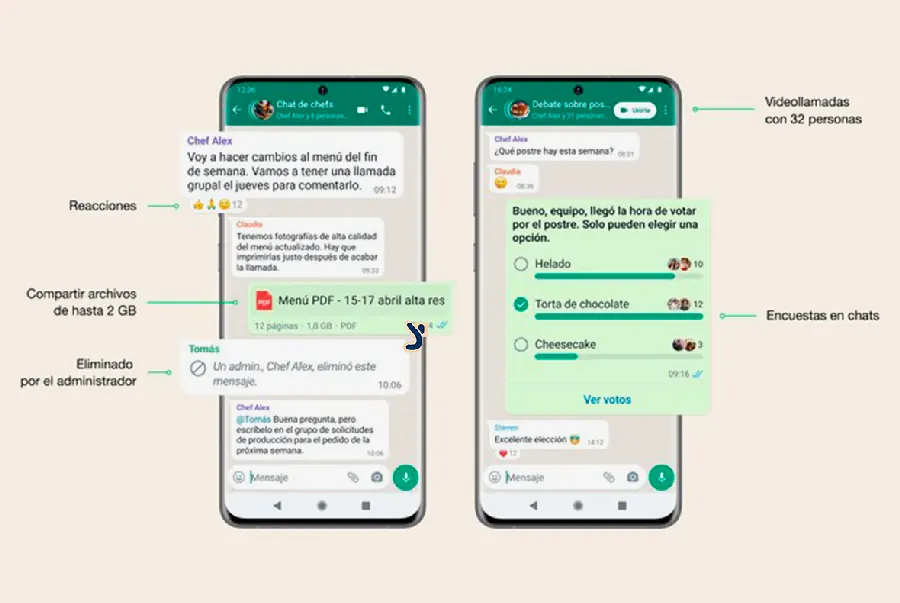
    发起群投票:打开群聊 → 点“+”(附件)→ 选“投票”(Poll)→ 输入“问题”和“选项”(可添加多个选项,一般 2 到 12 个)→ 点“发送”。群成员“看到投票”后“点选”:选中“支持的选项”即可(可以“改选”——重新点“其他选项”);“投票结果”实时显示(每个选项的“票数”和“百分比”)。群投票的“特点”:匿名性——WhatsApp 群投票“默认匿名”(成员看不到“谁投了哪个选项”——“无压力投票”);群主/管理员可以“结束投票”或“删除投票”。

    WhatsApp 群投票与互动功能示意图

    投票的“使用场景”

    群投票的“高频场景”:第一,“约时间”——“周末聚会选哪天?”(选项:周六/周日——大家点选,结果“秒出”);第二,“选方案”——“聚餐吃火锅还是烧烤?”(“投票定胜负”);第三,“做决定”——“活动方案 A 还是 B?”(群决策“民主高效”);第四,“收集意见”——“下节课想学什么?”(“课程投票”)。“投票”比“接龙”高效:接龙“要打字”,投票“点一下”;投票“结果直观”,接龙“数半天”。群投票是“群决策”的“效率工具”——“小事投票,大事开会”。

    投票的“注意事项”

    使用群投票的“注意”:第一,“选项要清晰”——“问题+选项”写清楚(别让成员“看不懂投什么”);“选项别太多”(2 到 4 个“最清晰”,太多“选择困难”);第二,“匿名≠无争议”——匿名投票“结果出来”,输的一方“可能有意见”(“投票前”说好“按结果执行”);第三,“投票后跟进”——投票“只是收集意见”,结果“要有人落实”(投票完“公布结果+安排执行”);第四,“群主权限”——群主/管理员可以“删除不当投票”(“乱投票”防“刷屏”)。群投票是“工具”——“用得好”群决策“高效”,用不好“引发争议”。

    WhatsApp 群投票与互动功能示例图

    给群主群友的建议

    群投票“三句话”:点加号发起、匿名点选快、结果要落实。给“群主”的“建议”:把“日常决定”交给“投票”(约时间、选方案——群主“不用挨个问”);给“群友”的“建议”:看到投票“及时点”(别“等别人投完”再投——“参与度”影响“决策效率”)。WhatsApp 的群投票,是“群聊民主”的“小工具”——“一票定音”,群聊“更高效”。

  • WhatsApp 群消息免打扰与@提醒

    WhatsApp 群消息免打扰与@提醒

    “99+”的群消息,是 WhatsApp 用户的“日常焦虑”:工作群、家庭群、班级群……消息一条接一条,手机“响个不停”。好消息是:WhatsApp 可以“静音群聊”(免打扰),但“@你”的消息“照常提醒”——“既不清净,又不漏重要消息”,这是“群消息管理”的“最优解”。

    群静音:把群聊“调成静音”

    群聊“静音”:打开群聊 → 点“群组名称”→ 点“静音通知”→ 选择时长(8 小时、1 周、始终)→ 确认。静音后的“效果”:这个群“不再弹通知”(消息“正常收到”,只是“不提醒”);静音“始终”的群,要“手动查看”新消息(“想看了再点开”)。静音“策略”:工作群“工作时间静音”(下班“清净”);家庭群“全天静音”(“有空再看”);广告群“直接退出”(比“静音”更彻底)。静音“不是退出”——“群还在,消息还在”,只是“不打扰你”。

    WhatsApp 群消息免打扰与@提醒示意图

    @提醒:重要消息“不静音”

    “@提醒”(Mentions)是“静音群聊”的“最佳搭档”:即使“群已静音”,当“有人@你”时,消息“照常提醒”(通知“会弹出来”)。@提醒的“用法”:群成员“@你”时,你会收到“单独通知”(在“被提及的消息”上,会“高亮显示”)。群主/管理员的“提醒设置”:群设置里可以控制“@提醒”的范围(“所有人被@”才提醒,或“按成员设置”)。实用“组合”:群“静音”(防骚扰)+ @提醒“开着”(重要消息“不漏”)——“群消息,我的通知我做主”。

    其他通知设置:横幅、预览与声音

    群消息通知的“精细调节”:在“群信息”里,除了“静音”和“@提醒”,还有“通知设置”:通知声音(自定义/静音)、通知预览(显示内容/不显示)、震动(开/关)、弹出通知(横幅/关闭)——可以把“群通知”调成“只弹横幅、不响铃”(“看得到,不吵人”)。再“进一步”:设置 → 通知 → “全局通知设置”(统一调节所有聊天的“通知方式”);“免打扰时间段”(手机系统“勿扰模式”——“晚上 10 点到早上 7 点”全静音)。通知管理的“终极目标”:“该响的响,不该响的静”——“消息自由”在你自己手里。

    WhatsApp 群消息免打扰与@提醒示例图

    给群消息焦虑者的建议

    群消息管理“三句话”:常聊的群静音、@你才提醒、重要群开通知。给“用户”的“建议”:按“重要程度”给群分级——“重要群”(工作群、家庭群)“开通知”;“一般群”(兴趣群)“静音+@提醒”;“垃圾群”(广告群)“退出”;“定期清理”——“退掉没用的群”,是“治本”。群消息“轰炸”不可怕,可怕的是“不会管理”——“静音+@提醒”,让群聊“服务于你”。

  • WhatsApp 社群(Community):大型群组管理

    WhatsApp 社群(Community):大型群组管理

    WhatsApp 的“社群”(Community)功能,是“大型群组管理”的“升级版”:把“多个相关群”组织在“一个社群”里——社群有“统一的公告”、成员可以“按主题进不同的群”——适合“学校、社区、公司、粉丝团”等“多群场景”。这篇讲讲社群功能。

    社群是什么:群里的“群”

    社群(Community)可以理解为“群组的管理容器”:一个社群里,可以包含“多个子群”(比如“班级社群”下有“家长群”“作业群”“活动群”);社群有“统一的公告”(管理员“一键广播”给“所有子群”);成员“加入社群”后,可以“选择进哪些子群”。社群和普通群的区别:普通群是“一个群”,社群是“一群群”——“管理粒度”更细、“组织架构”更清晰。适合“大组织”:学校(班级+年级+家长会)、社区(通知群+活动群)、公司(部门群+项目群)、粉丝团(公告群+聊天群)。

    WhatsApp 社群(Community):大型群组管理示意图

    怎么创建和使用社群

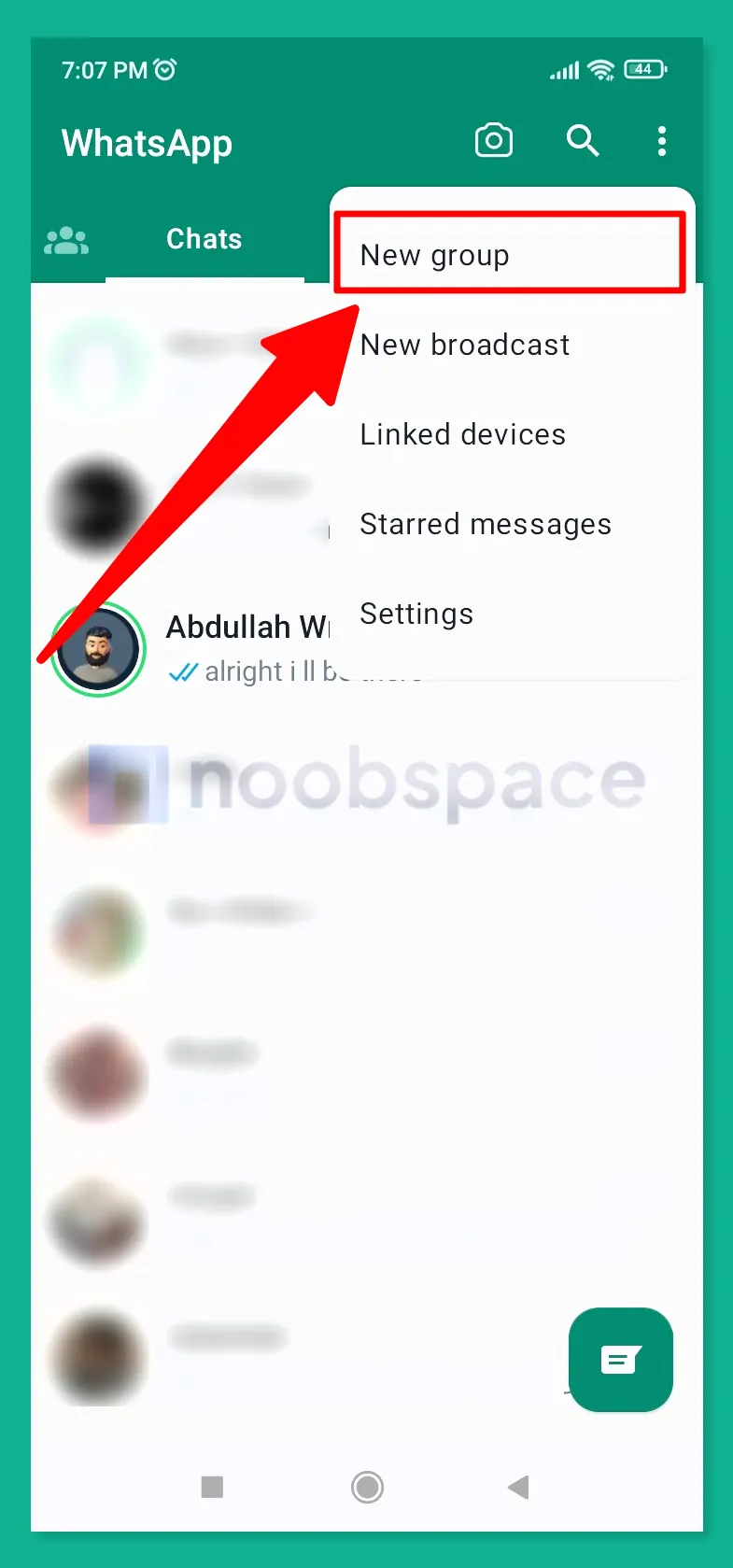
    创建社群:WhatsApp 底部“社群”标签 → 点“新建社群”→ 输入“社群名称、描述”→ 创建 → 添加“子群”(把“已有群”拉进社群,或“新建子群”)→ 邀请成员。社群的使用:公告——管理员在“社群”里发“公告”(自动“转发到所有子群”——“重要通知一次送达”);子群——成员“按需进群”(家长进“家长群”,不聊“作业群”);管理——管理员可以“删除子群”“移除成员”“设置群规则”。社群的“设计理念”:“把零散的群,组织成有序的结构”——“大组织”用“社群”,管理“井井有条”。

    社群的“管理与注意事项”

    社群管理的“要点”:第一,“公告别滥用”——公告“广播到所有子群”,“只发重要通知”(发多了“成员退群”);第二,“子群别太多”——子群“按主题分”(够用就好,太多“选择困难”);第三,“成员邀请”——社群成员“邀请机制”要“设好”(谁可以“邀请人”——防止“乱拉人”);第四,“隐私”——社群成员“互相可见手机号”(“公开社群”慎入);“群规则”写进“社群描述”(“进社群先看规则”)。社群的“本质”:是“管理工具”不是“聊天工具”——“组织者”用好了,“一大群人”也能“有条不紊”。

    WhatsApp 社群(Community):大型群组管理示例图

    给组织者的建议

    社群“三句话”:多群装一筐、公告统一发、子群按主题。给“组织者”的“建议”:用“社群”管理“学校/社区/公司”群组(“公告一次送达,群组分门别类”);“子群”按“主题+人群”划分(家长群、活动群——别“按时间”乱分);“公告”配合“子群讨论”(通知“统一发”,讨论“各回各群”)。WhatsApp 社群,是“大型组织的‘群聊解决方案’”——“管好一群群”,沟通“更高效”。