博客

  • WhatsApp 群二维码:扫码入群

    WhatsApp 群二维码:扫码入群

    建了群,怎么“拉人”最高效?“挨个加联系人”太慢,“群二维码/邀请链接”最方便:把“群邀请链接”或“二维码”发到朋友圈、海报、网页——别人“点开/扫码”就能“申请进群”。这篇讲讲群邀请功能。

    生成群邀请:链接与二维码

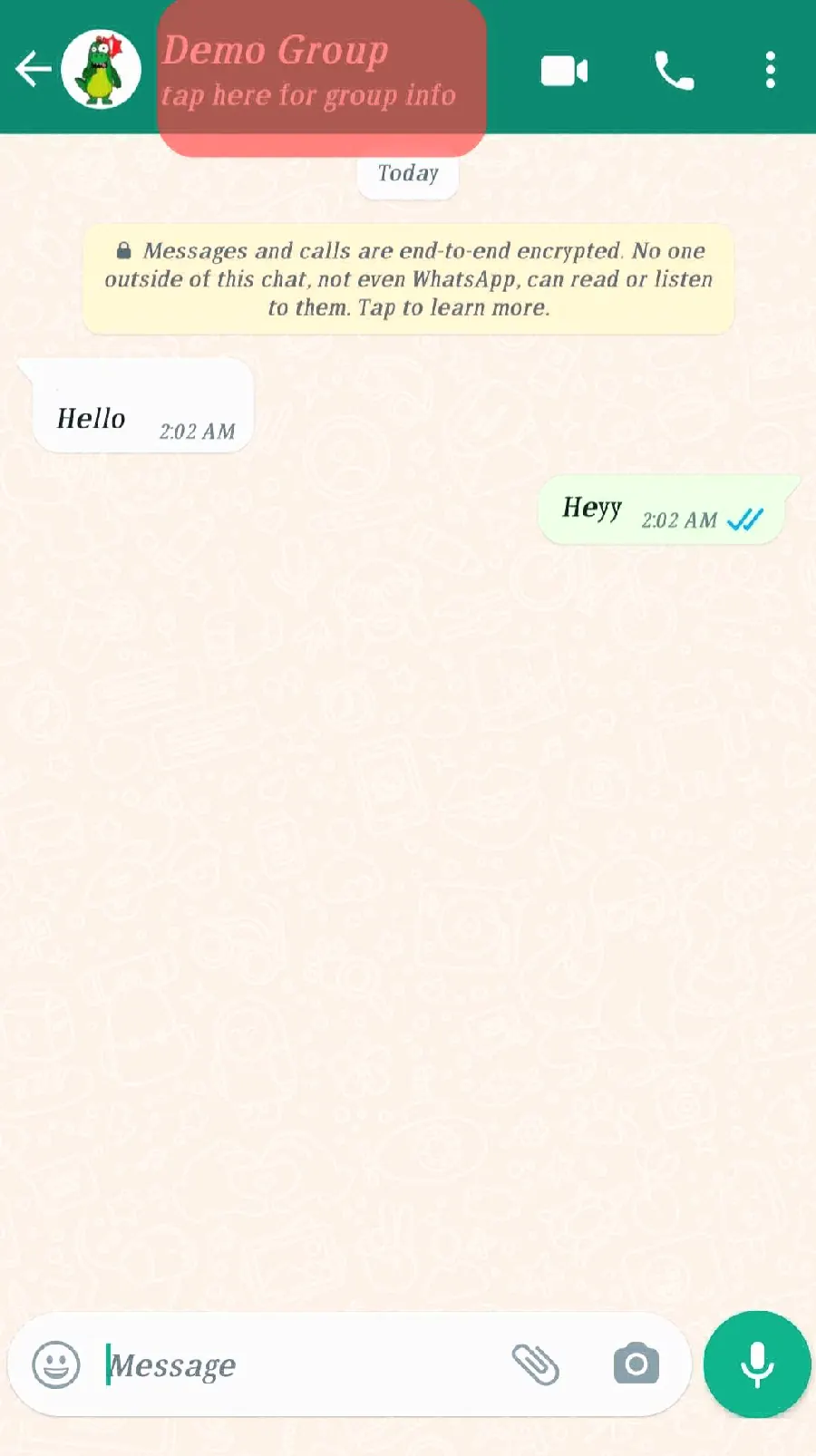
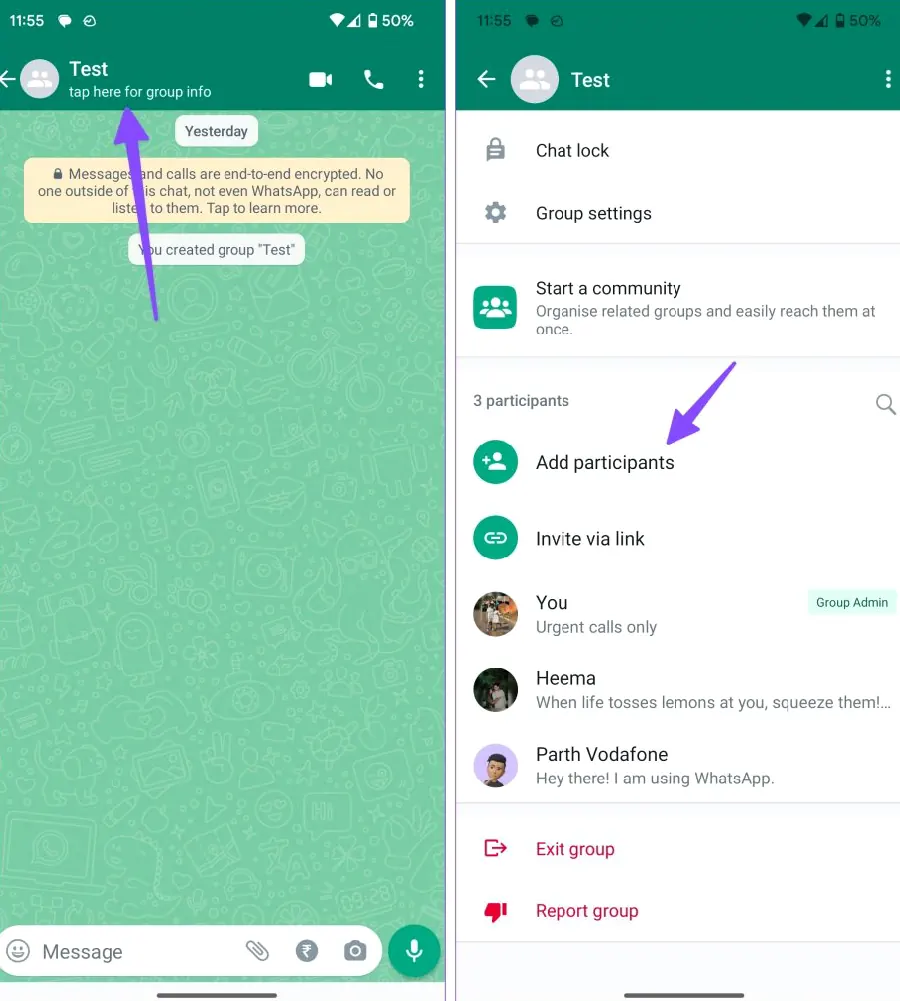
    生成群邀请:打开群聊 → 点“群组名称”→ 点“邀请通过链接”(Invite via link)→ 生成“邀请链接”(也可以“分享二维码”)。邀请链接的“形式”:一段“网址”(whatsapp.com 开头的链接)——别人“点开链接”就“进入 WhatsApp 群申请页”;“二维码”——用 WhatsApp“扫一扫”扫码进群(“线下海报”专用)。分享方式:把链接“发给联系人”、“发到朋友圈/社交平台”、把二维码“打印在海报/名片”上。群邀请的“适用场景”:公开群(兴趣群、粉丝群)、活动群(扫码进群)、线下场景(海报二维码)。
    WhatsApp 群二维码:扫码入群示意图

    入群设置:谁能扫码进

    群邀请的“入群设置”(群主/管理员控制):打开群聊 → 群设置 → 找到“入群审批”相关选项——不同版本:有的群“扫码即入”(无需审批);有的群“申请审批”(成员“申请”,管理员“批准”才能进群)。设置“审批”的“意义”:公开群的“门槛”(防止“广告号乱入”);“审批制”让群主“把关”——“谁进群,群主说了算”。群邀请链接的“管理”:群主可以“重置邀请链接”(点“重置链接”——旧链接“失效”,防“链接被滥用”);“关闭邀请”——不想“再进人”时,群主可以“关掉邀请链接”。

    群邀请的“安全注意”

    群邀请的“安全要点”:第一,“链接别乱发”——邀请链接“公开传播”(发到“大平台”),可能“引来广告号/陌生人”(“公开群”配“入群审批”,防“乱入”);第二,“链接有有效期/次数”?——WhatsApp 邀请链接“没有过期时间”(长期有效——不用的群“重置链接”);第三,“二维码防仿冒”——“打印二维码”防“被篡改”(贴“官方二维码”);第四,“进群防骗”——“扫码进群”后“陌生链接别点”“陌生私聊别信”(公开群“骗子多”)。群邀请“方便”,但“公开群”要有“防乱”的“预案”。
    WhatsApp 群二维码:扫码入群示例图

    给群主群友的建议

    群邀请“三句话”:链接扫码都能进、公开群开审批、不用的群重置链接。给“群主”的“建议”:建“公开群”用“邀请链接+入群审批”(既方便又可控);“线下场景”用“二维码海报”(扫码即达);“群人数满了/不想加人”——“关闭邀请”或“重置链接”。WhatsApp 的群邀请,是“建群拉人”的“效率工具”——“链接一分享,群友扫码来”,建群“不再挨个拉”。
  • WhatsApp 视频通话背景与特效

    WhatsApp 视频通话背景与特效

    视频通话最尴尬的瞬间:摄像头一转,拍到“乱糟糟的房间”——或者“背景里的人走来走去”。WhatsApp 视频通话的“背景功能”,能帮你“化解尴尬”:背景模糊(隐藏杂乱)、更换虚拟背景(一键换“海滩办公室”)——通话更“体面”。这篇讲讲视频通话的背景和特效。

    背景模糊:一键“藏乱”

    WhatsApp 视频通话的“背景模糊”(Blur):通话中 → 点“更多选项”(三个点/特效图标)→ 选“背景模糊”→ 你的背景“变模糊”(只“你本人清晰”,背后“虚化”)。背景模糊的“用处”:家里乱(模糊“藏起来”);背景有“人走动”(模糊“不抢镜”);隐私(不想“暴露房间环境”)。背景模糊的“效果”:像“人像模式”——“你”是焦点,“环境”是虚的。适合“在家办公、临时通话”的“体面需求”——“一秒藏乱”。

    WhatsApp 视频通话背景与特效示意图

    虚拟背景:一键“换场景”

    部分版本支持“虚拟背景”(Virtual Background):通话中 → 点“特效” → 选“背景图片”(系统自带“风景、办公室”等,也可以“自定义上传图片”)——你的背景“换成图片”(“人在海滩开会”“人在办公室聊天”)。虚拟背景的“注意”:一是“设备要求”——虚拟背景“需要设备支持”(中高端手机“效果自然”,低端机“边缘粗糙”);二是“光线”——“光线好”背景“抠得干净”(逆光“边缘发虚”);三是“别太花哨”——“纯色/简单背景”比“复杂图片”自然。虚拟背景是“趣味+实用”兼备——“换背景”,通话“更有意思”。

    通话特效:滤镜与贴纸

    WhatsApp 视频通话还有“趣味特效”:滤镜(美颜、色调)、贴纸(帽子、眼镜、动物耳朵——AR 效果)、面具等——“通话氛围”更轻松。特效的“使用场景”:朋友闲聊(搞怪贴纸“活跃气氛”)、亲子通话(动物耳朵“逗孩子”)、日常通话(轻度美颜“好气色”)。特效的“分寸”:正式通话(工作、面试)——“关特效”(专业形象);休闲通话——“开特效”(轻松有趣)。特效是“调味品”——“用得好”增色,“用过度”浮夸。通话的“默认状态”:特效“默认关闭”(想用“手动开启”)。

    WhatsApp 视频通话背景与特效示例图

    给通话党的建议

    视频通话背景特效“三句话”:背景模糊藏乱、虚拟背景换景、特效看场合。给“用户”的“建议”:在家办公“开背景模糊”(专业又隐私);“正式通话”提前“调好背景”(背景“干净”比“特效”重要);“光线”——坐在“窗边/灯下”,人脸“清楚”,背景“自然”。WhatsApp 的视频通话,“功能越来越全”——“背景特效”用起来,通话“更从容”。

  • WhatsApp 群视频通话:多人视频

    WhatsApp 群视频通话:多人视频

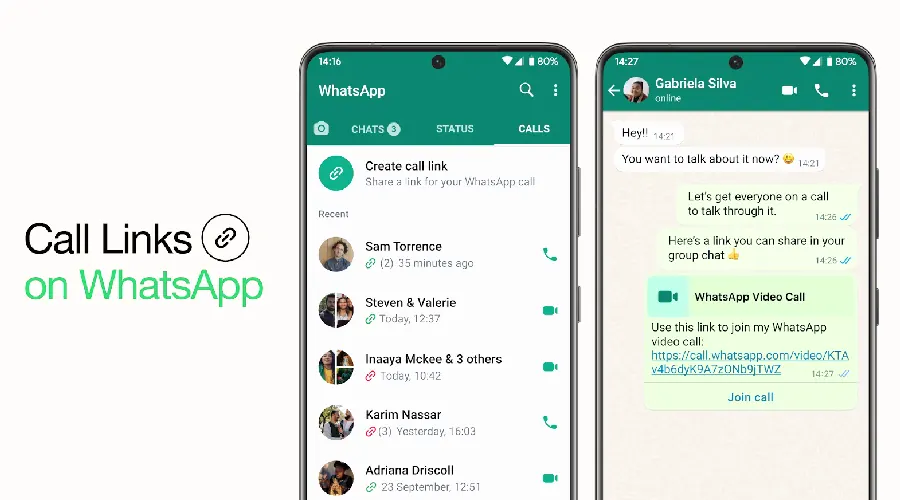
    视频通话“一对多”怎么实现?WhatsApp 的“群视频通话”:在群聊里发起视频通话,多个成员“同时在线”——家庭聚会、远程会议、朋友聊天,“面对面”不再“一对一的排”。这篇讲讲群视频通话的用法。

    怎么发起群视频通话

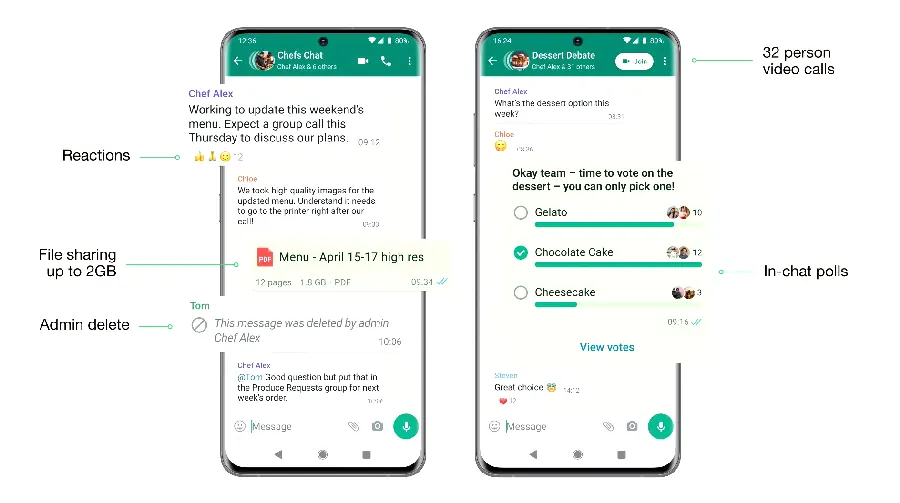
    发起群视频通话:打开群聊 → 点“视频通话”图标(右上角“摄像头”)→ 选择“要邀请的成员”(默认“全群”,可以“勾选部分成员”)→ 点“开始通话”——被邀请的成员“收到通话通知”,“加入通话”。群视频通话的“人数上限”:WhatsApp 支持“最多 32 人”的视频通话(具体“以版本和设备为准”——人数越多,“画质和网络要求”越高)。成员“加入/退出”:通话中“随时加入”(点“通话”通知)、“随时退出”(点“挂断”)。群视频通话是“多人连线”的“直接方式”——“建群即开会”。

    WhatsApp 群视频通话:多人视频示意图

    群视频通话的“管理”

    群视频通话的“管理功能”:通话中——点“屏幕”(显示成员列表)→ 可以“查看谁在通话”;“静音”(点自己的“麦克风”——静音“减少噪音”);“摄像头开关”(关摄像头“只语音”);“扬声器切换”(免提/听筒);“邀请更多人”(通话中“加人”)。通话的“注意事项”:人多时“开启‘发言控制’”——“不发言的静音”(多人同时说话“听不清”);“网络”——群视频“吃带宽”(WiFi 更稳,移动数据“留意流量”);“设备”——“摄像头、麦克风权限”要“允许”(通话前“确认权限”)。

    群视频通话的“场景与礼仪”

    群视频通话的“高频场景”:家庭聚会(“异地家人”视频团聚——过年“云团圆”);远程会议(“同事线上开会”——比“语音会议”有“临场感”);朋友聊天(“多人闲聊”);学习小组(“线上讨论”)。群视频的“礼仪”:第一,“准时”——约定时间“准时上线”(多人等一人“尴尬”);第二,“环境”——背景“尽量安静整洁”(参考“背景特效”那篇——可以“模糊背景”);第三,“麦克风”——不发言“静音”(“背景噪音”是多人通话的“大敌”);第四,“不抢话”——多人通话“轮流说”(“打断”会“混乱”)。群视频通话,是“远程社交的‘圆桌’”——“有秩序”,才“聊得欢”。

    WhatsApp 群视频通话:多人视频示例图

    给使用者的建议

    群视频通话“三句话”:群聊发起、人多静音、网络要稳。给“用户”的“建议”:通话前“确认网络”(WiFi 优先);“约定时间”提前“通知”(成员“准时上线”);“会议类”通话“开摄像头”更正式,“闲聊类”可以“关摄像头”(轻松)。WhatsApp 的群视频通话,让“一群人”的“距离”变“零”——“一呼百应”,视频“面对面”。

  • WhatsApp 在线状态与最后上线:隐私控制

    WhatsApp 在线状态与最后上线:隐私控制

    “他明明在线,却不回我”——WhatsApp 的“在线状态”(Online)和“最后上线时间”(Last Seen),是“社交观察”的“窗口”,也是“社交压力”的来源:对方“看到你在线”,你却“没回消息”,容易“引发误会”。其实这两项“都可以隐藏”:设置里“关掉”或“限制可见范围”。这篇讲讲在线状态的隐私控制。

    在线状态和最后上线是什么

    “最后上线时间”(Last Seen):显示“你最后一次打开 WhatsApp 的时间”(“昨天 22:31”“今天 08:15”);“在线状态”(Online):显示“你当前是否在线”(“正在打开 WhatsApp”时显示“在线”)。这两个信息“默认对所有人可见”(通讯录里的人“都能看到”),也是“社交推断”的依据(“明明在线却不回”——“看得到”)。对“隐私敏感”的人来说,“在线状态”=“行踪暴露”(“几点上线、几点下线”都被“记录”)。

    WhatsApp 在线状态与最后上线:隐私控制示意图

    怎么隐藏

    隐藏的“设置方法”:设置 → 隐私 → “最后上线时间与在线状态”→ 选择可见范围:所有人、我的联系人、我的联系人(除…)、没人。选择“没人”=“完全隐藏”(对方“看不到你的最后上线和在线状态”)。注意“规则”:隐藏是“双向的”——你“隐藏”后,也“看不到别人的最后上线”(“对等原则”:你选择“没人”,你也“看不到任何人的”);选择“我的联系人”——你“看得到联系人”,联系人“看得到你”;“除…”——排除“特定联系人”(“单独隐藏”给“某些人”)。

    隐藏后的“影响”

    隐藏在线状态的“影响”:好处——“社交压力”消失(“在线不回复”的“误会”减少);“隐私”提升(“行踪”不被“观察”)。坏处——你也“看不到别人”(“对方在不在线”要“猜”);“工作沟通”可能“不便”(“确认对方在线”=“能及时回复”);“亲密关系”——“亲密的人”可能“在意”(“为什么对我隐藏”——“亲密关系”里“隐藏状态”要“说明”)。权衡“建议”:普通联系人“全隐藏”;“家人好友”——“我的联系人”(或“单独可见”);“工作伙伴”——“保持可见”(“及时沟通”需要)。隐藏是“权利”,也是“选择”——“按关系”设置,“恰到好处”。

    WhatsApp 在线状态与最后上线:隐私控制示例图

    给使用者的建议

    在线状态“三句话”:隐私里可设置、隐藏是双向、按关系来权衡。给“用户”的“建议”:不想“被观察”——设为“没人”(“彻底隐身”);“兼顾社交”——“我的联系人”(“熟人可见,陌生人不可见”);“特定人”——用“除…”(“单独屏蔽”某人)。WhatsApp 的在线状态,“可藏可显”——“你的在线状态,你做主”。

  • WhatsApp 自制贴纸:打造专属贴纸包

    WhatsApp 自制贴纸:打造专属贴纸包

    WhatsApp 的“贴纸”(Stickers),相当于“表情包”:聊天里“发贴纸”,比“打字”更有“情绪”。更棒的是,WhatsApp 支持“自制贴纸”:把你的照片、图片“做成贴纸”,建一个“专属贴纸包”——“独一无二”的表情,聊天更有“你的味道”。这篇讲讲自制贴纸。

    怎么制作贴纸

    制作贴纸的“两种方式”:第一,“应用内制作”——部分版本:打开聊天 → 点“贴纸图标”→ 点“+”(创建贴纸)→ 从“相册选照片” → “裁剪/加文字” → 保存为贴纸;第二,“第三方工具”——用“贴纸制作 App”(WhatsApp 贴纸制作器)把图片“去背景/加文字”做成“贴纸包”,再“添加到 WhatsApp”。制作贴纸的“要点”:图片“主体清晰”(贴纸“小图”显示,主体不清“看不出”);“去背景”更精致(“抠图”贴纸——人物/动物“去底”,更“高级”);“加文字”有“梗”(“贴纸+文字”=“表情包”的“灵魂”)。自制贴纸的“乐趣”:“把照片变成表情”——“朋友照片做成贴纸”,聊天“笑翻全场”。

    WhatsApp 自制贴纸:打造专属贴纸包示意图

    贴纸包的管理与使用

    制作/下载“贴纸包”后:打开聊天 → 点“贴纸图标”→ 点“+”(贴纸包管理)→ 查看“我的贴纸包”(可以“添加/移除”贴纸包)→ 使用:聊天里“点开贴纸包”→ “点选贴纸”发送。贴纸的“使用技巧”:长按“贴纸”可以“快速预览”;“收藏常用贴纸”(把“高频贴纸”放进“常用”);“转发贴纸”(收到的“贴纸”可以“转发”给别人——自制贴纸“传播”)。贴纸包的“管理”:“贴纸太多”会“难找”(定期“清理不用的贴纸包”);“自制贴纸包”可以“命名”(“我的日常”“搞笑合集”——好找)。

    贴纸的“文化”与“分寸”

    贴纸是 WhatsApp 的“表情文化”:不同文化里,“贴纸的含义”不同(“竖起大拇指”在不同国家“含义不同”——“跨文化聊天”注意“贴纸的误解”);“贴纸”比“文字”更“有温度”(“一个贴纸”胜过“一句‘嗯’”)。贴纸使用的“分寸”:正式场合(工作、面试)“少用贴纸”(“文字更正式”);休闲聊天“多用贴纸”(“活跃气氛”);“自制贴纸”别“过度搞怪”(“恶搞他人”的贴纸,注意“分寸”——“尊重他人”是“表情包”的底线)。贴纸是“聊天的调味品”——“用得好”,聊天“有声有色”。

    WhatsApp 自制贴纸:打造专属贴纸包示例图

    给使用者的建议

    自制贴纸“三句话”:照片做贴纸、贴纸包管理好、用贴纸看分寸。给“用户”的“建议”:第一次“自制贴纸”——“拿宠物照片”试试(“猫狗贴纸”最受欢迎);“常用贴纸”放“常用栏”(发送“快人一步”);“收到好贴纸”转发“收藏”(贴纸包“越攒越全”)。WhatsApp 的“自制贴纸”,是“聊天个性化”的“好玩法”——“把日常变成表情”,聊天“更有趣”。

  • WhatsApp 深色模式与界面设置

    WhatsApp 深色模式与界面设置

    晚上躺在床上聊 WhatsApp,白色界面“刺眼”得难受?WhatsApp 的“深色模式”(Dark Mode)——黑色背景、降低亮度,晚上聊天“不刺眼”,还能“省电”(OLED 屏幕)。除了深色模式,WhatsApp 还有“聊天背景、字体大小”等界面设置——把界面“调成你喜欢的样子”。这篇讲讲界面设置。

    深色模式怎么开

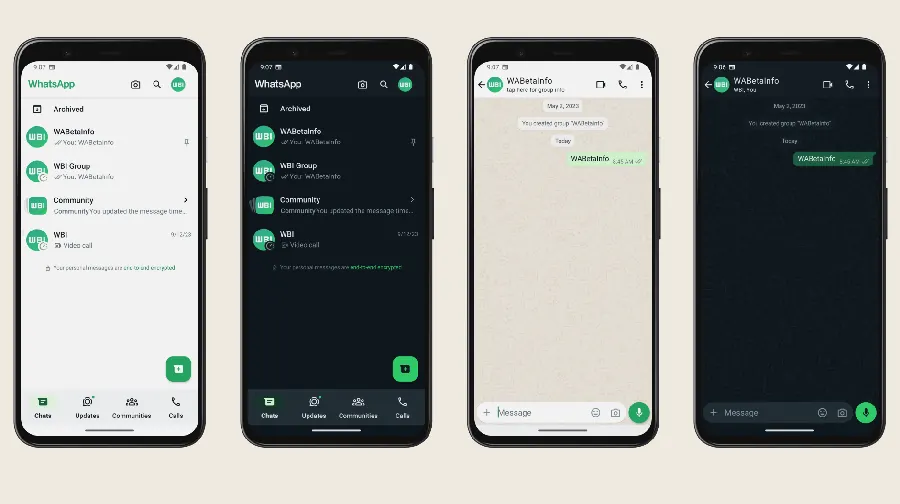
    开启深色模式:设置 → 聊天 → 主题(Theme)→ 选“深色”(Dark)——或“跟随系统”(手机“深色模式”开着,WhatsApp “自动变深色”)。三种“主题选择”:浅色(默认)、深色、跟随系统。深色模式的“好处”:晚上“不刺眼”(护眼);OLED 屏“省电”(黑色像素“不发光”);“观感”更“沉浸”。深色模式的“注意”:部分“图片/表情”在深色下“观感不同”(“浅色图片”在深色背景“更亮眼”);“切换主题”后“界面重新加载”(正常现象)。晚上聊天的“标配”:“深色模式+降低屏幕亮度”。

    WhatsApp 深色模式与界面设置示意图

    聊天背景:换个“壁纸”

    WhatsApp 的“聊天背景”可以自定义:设置 → 聊天 → 聊天背景 → 选择:默认背景(浅色/深色)、图库照片(选“相册照片”做背景)、纯色背景。聊天背景的“个性化”:选“喜欢的照片”(风景、宠物——聊天界面“更亲切”);“纯色背景”(简洁、不干扰“阅读”);“淡色背景”(“文字清晰”优先)。聊天背景的“注意”:背景“太花”影响“文字可读性”(“重要聊天”选“简洁背景”);背景“只对本地生效”(对方“看不到你的背景”)。背景是“个人偏好”——“喜欢就好”。

    字体大小与其他界面选项

    WhatsApp 的“界面选项”:字体大小——设置 → 聊天 → 字体大小 → 小/中/大(“中”默认,“大”适合“长辈/视力不佳”);“发送键位置”——部分版本“设置发送键”在“输入框旁”(习惯“回车发送”或“按钮发送”);“语言”——设置 → 应用语言(切换“界面语言”);“通知”——设置 → 通知(“通知样式、声音”)。界面设置的“原则”:“怎么舒服怎么来”——“字体调大”“背景调暗”“发送键调顺手”,WhatsApp “用起来更顺”。

    WhatsApp 深色模式与界面设置示例图

    给使用者的建议

    界面设置“三句话”:深色护眼省电、背景随心意、字体按需求。给“用户”的“建议”:晚上聊天“开深色模式”(“护眼”第一);“长辈用 WhatsApp”——“字体调大+背景简洁”(“看得清”最重要);“新手机”——“界面设置”花两分钟“调一遍”(“一次配好,长期舒适”)。WhatsApp 的界面,“你的聊天你做主”——“调成喜欢的样子”,聊天“更享受”。

  • WhatsApp GIF 动图:聊天更生动

    WhatsApp GIF 动图:聊天更生动

    聊天的“高级表达”,是“用动图说话”:一张 GIF(动图),表达“哈哈哈”“无语”“加油”——比“打字”更“生动”。WhatsApp 支持“发送 GIF 动图”:可以“发送相册里的动图”、“搜索网上的动图”、“把视频转成 GIF”——聊天“动”起来。这篇讲讲 GIF 的玩法。

    怎么发 GIF

    发送 GIF 的“几种方式”:第一,“相册里发”——聊天中点“+”(附件)→ 选“相册”→ 选“GIF 动图”发送(手机相册里的动图);第二,“搜索 GIF”——聊天中点“+”→ 选“GIF”→ 在“搜索框”输入关键词(“哈哈”“加油”)→ 选“搜索结果”发送(WhatsApp 内置“GIF 搜索”——联网“在线找图”);第三,“视频转 GIF”——部分版本:发送视频时“选‘GIF’格式”(把“短视频”发成“动图”)。GIF 的“特点”:自动“循环播放”(无声短片);“体积小”(比视频“省流量”);“情绪表达”强(“一图胜千言”)。

    WhatsApp GIF 动图:聊天更生动示意图

    GIF 的“使用技巧”

    GIF 的使用“技巧”:第一,“关键词搜索”——GIF 搜索用“英文关键词”更准(“lol”“happy”比“哈哈”结果多);第二,“常用 GIF 收藏”——把“高频 GIF”保存到“相册/收藏”(发送“快人一步”);第三,“自制 GIF”——用“视频”转“GIF”(把“有趣的视频片段”做成“专属动图”);第四,“GIF+文字”——先发 GIF 再补“文字”(“表情+解释”双保险)。GIF 的“场景”:接话(对方“说笑话”→ 发“大笑 GIF”);回应(“收到”→ 发“点头 GIF”);缓和气氛(“尴尬”→ 发“搞笑 GIF”)。GIF 是“聊天的‘润滑剂’”——“该出手时就出手”。

    GIF 的“注意”

    使用 GIF 的“注意”:第一,“别刷屏”——“满屏 GIF”让人“眼花”(“适量”使用);第二,“注意场合”——正式聊天“少用 GIF”(工作群“文字优先”);第三,“内容健康”——“不当 GIF”(暴力、不雅)“别发”(WhatsApp 对“违规内容”有“审核”);第四,“流量”——GIF 搜索“联网”使用(“移动数据”下“留意流量”);“大 GIF”发送“较慢”(WiFi 下发送更顺)。GIF 是“双刃剑”——“用得好”加分,“滥用”减分。“合适场景合适用”,是 GIF 的“礼仪”。

    WhatsApp GIF 动图:聊天更生动示例图

    给使用者的建议

    GIF“三句话”:搜索关键词、常用要收藏、场合看分寸。给“用户”的“建议”:把“常用 GIF”存进“相册”或“收藏”(发送“一秒到位”);“接不上话”时“发个 GIF”(“万能接话术”);“自制 GIF”——把“朋友的黑历史视频”做成“动图”(友情“升华”的“秘密武器”,注意“分寸”)。WhatsApp 的 GIF,是“聊天的‘表情’”——“一张动图”,聊天“更生动”。

  • WhatsApp 悬浮窗与多任务聊天

    WhatsApp 悬浮窗与多任务聊天

    “正刷视频,来消息了”——切出去回消息,视频“断了”;回完消息切回来,又“重新加载”。WhatsApp 的“悬浮窗”和“分屏”功能,能解决“多任务”的痛点:聊天“悬浮在屏幕上”,一边看视频一边回消息。这篇讲讲悬浮窗和多任务。

    聊天气泡(悬浮窗):安卓的“便捷模式”

    安卓的“聊天气泡”(Chat Heads):新消息“弹出气泡”悬浮在“屏幕边缘”——点开气泡“小窗聊天”,不打断“当前应用”;拖走气泡“收起”,消息“不打扰”。开启方法:手机设置 → 应用 → WhatsApp → “显示在其他应用上层”(悬浮窗权限)→ 允许;WhatsApp 内:设置 → 通知 → 开启“气泡”(Bubbles)。气泡的“特点”:聊天“不切 App”(视频“继续播”,消息“照常回”);“多聊天气泡”(多个聊天“各自悬浮”——“群聊、私聊”都在“手边”)。气泡是“安卓党的‘多任务神器’”。

    WhatsApp 悬浮窗与多任务聊天示意图

    分屏模式:一半聊天一半看

    “分屏”(Split Screen):把屏幕“一分为二”——上半屏“看视频/浏览器”,下半屏“WhatsApp 聊天”。开启方法:安卓——打开“最近任务”→ 长按 WhatsApp 窗口 → 选“分屏”→ 再选“另一个应用”;部分手机支持“应用分屏”手势。分屏的“优点”:两个应用“同时显示”(视频“不中断”,聊天“不切换”);“效率高”(一边“参考资料”一边“回消息”)。分屏的“注意”:屏幕“小”时“分屏挤”(手机“分屏”适合“大屏”);“竖屏分屏”上下分、“横屏”左右分。分屏是“大屏手机”的“多任务‘正解’”。

    多任务的“其他技巧”

    多任务聊天的“其他技巧”:第一,“快捷回复”——通知栏“直接回复”(下拉通知 → “回复”按钮——不用“打开 WhatsApp”);第二,“通知操作”——通知栏“标记已读”“静音”“回复”(“通知即操作”);第三,“桌面小组件”——安卓“WhatsApp 小组件”(桌面“快捷聊天”——“点开即聊”);第四,“画中画视频”——WhatsApp“视频通话”支持“画中画”(通话“小窗悬浮”——“一边通话一边用其他 App”)。多任务的“原则”:“聊天”和“其他事”兼得——“不打断”,是“高效聊天”的“关键”。

    WhatsApp 悬浮窗与多任务聊天示例图

    给多任务党的建议

    悬浮窗多任务“三句话”:气泡悬浮不打断、分屏一半一半、通知栏快捷回。给“用户”的“建议”:安卓用户“开启气泡”(聊天“随时悬浮”);“看视频+回消息”用“分屏”(大屏手机“体验最佳”);“办公场景”用“通知栏快捷回复”(“效率优先”)。WhatsApp 的多任务,让“聊天”和“生活”并行——“一边刷剧一边回消息”,当代人的“高效日常”。

  • WhatsApp 个人资料:头像、状态与签名

    WhatsApp 个人资料:头像、状态与签名

    WhatsApp 的“个人资料”(Profile),是你的“数字名片”:头像(照片)、状态(一句“签名”)、昵称(名字)——联系人“看到的就是这些”。设置好“个人资料”,聊天“第一印象”更好;设置“隐私范围”,资料“不暴露”。这篇讲讲个人资料的设置。

    怎么修改个人资料

    修改个人资料:WhatsApp → 点“右上角‘更多选项’”→ 点“设置”→ 点“你的名字/头像”(顶部)→ 修改:头像(拍照/相册选图)、名字(昵称)、关于(状态/签名——“可用”等文字,或“自定义状态”)。修改后“自动保存”(联系人“看到更新”)。个人资料的“内容建议”:头像——“清晰、好认”的照片(“真人/宠物/风景”皆可——别用“太模糊”的);名字——“好认的昵称”(“真名/昵称+标识”——“张伟-设计”比“张伟”好区分);关于——“一句话状态”(“忙碌中”“热爱生活”——“个性签名”)。

    WhatsApp 个人资料:头像、状态与签名示意图

    状态(关于):WhatsApp 的“签名”

    “关于”(About/Status)是 WhatsApp 的“个性签名”:默认“可用”(Available)或“忙碌”(Busy)等系统状态,也可以“自定义文字”——设置 → 关于 → 编辑(输入“你的状态文字”)。状态文字的“用处”:表达“当前状态”(“开会中”“休假中”——“礼貌告知”);“个性表达”(“座右铭”“心情”);“联系方式”(“工作合作请备注”——“业务信息”)。状态和“动态(Status)”的区别:关于=“固定签名”;动态=“24小时状态”(参考“动态”篇)。关于的“隐私”:设置 → 隐私 → 关于 → 可见范围(所有人/联系人/没人——不想被看“设为‘没人’”)。

    个人资料的“隐私设置”

    个人资料的“隐私”:设置 → 隐私 → 分别设置:头像(所有人/联系人/没人)、关于(同上)、最后上线(前面讲过)。隐私设置的“建议”:头像——“我的联系人”(陌生人“看不到你的头像”);关于——“我的联系人”(或“没人”——“个性签名”不“全网可见”);“通讯录外的人”——“看不到你的资料”(“没存你号码的人”,WhatsApp 里“看不到你的头像和状态”——“默认隐私保护”)。个人资料的“原则”:“展示想展示的,藏住想藏的”——“好看”和“隐私”兼得。

    WhatsApp 个人资料:头像、状态与签名示例图

    给使用者的建议

    个人资料“三句话”:头像好认、关于写状态、隐私按需藏。给“用户”的“建议”:新换手机号/新注册——第一时间“设置个人资料”(“第一印象”);“工作号”和“生活号”分开(“资料风格”不同);“定期更新”状态(“让联系人知道你的近况”)。WhatsApp 的个人资料,是“你的社交门面”——“门面”打理好,聊天“更有温度”。

  • WhatsApp 消息撤回:发错了怎么办

    WhatsApp 消息撤回:发错了怎么办

    “消息发错群了!”“内容打错了!”“发完就后悔了!”——WhatsApp 的“撤回”(Delete for Everyone)功能,是“发错消息”的“后悔药”:发送后“一定时间内”,可以把消息“从所有设备撤回”——双方都看不到。这篇讲讲撤回的用法和限制。

    怎么撤回消息

    撤回消息:长按“要撤回的消息”→ 点“更多”→ 点“删除”→ 选“为所有人删除”(Delete for Everyone)→ 确认。撤回后的“效果”:消息“从你和对方的聊天里消失”;对方“看到一条‘此消息已删除’的提示”(“撤回”不是“无声消失”——对方“知道有消息被删了”)。撤回的“操作限制”:一是“时间限制”——发送后“约 2 天内”可以“为所有人删除”(超过时限“只能‘为我删除’”);二是“对方版本”——对方“旧版本”可能“撤回不了”(“看不到撤回”)。撤回是“发错消息”的“标准补救”。

    WhatsApp 消息撤回:发错了怎么办示意图

    撤回的“注意事项”

    撤回的“注意”:第一,“对方可能已看到”——“撤回”前,对方“可能已经读了”(“撤回”≠“没发生过”——“已读的人”知道“你撤回了什么”);第二,“截图防不住”——对方“截图了”,撤回“也没用”(“重要消息”别“指望撤回”);第三,“转发/备份”——消息被“转发”或“在备份里”,撤回“管不到”(“撤回”只管“当前聊天”);第四,“撤回提示”——“此消息已删除”的提示“会留下”(“神秘感”反而“引人好奇”)。撤回是“补救”不是“隐身”——“发消息前多想一秒”,比“撤回”更重要。

    撤回的“场景”

    撤回的“高频场景”:发错对象(“发错群/发错人”——“秒撤”);内容错误(“打错字/发错图”——“撤回重发”);“后悔发送”(“冲动发言”——“及时撤回”);“隐私内容”(“发完发现不妥”——“撤回”)。撤回的“礼仪”:撤回后“解释一句”(“发错了,不好意思”——“撤回+解释”比“默默撤回”体面);“别滥用撤回”——“反复撤回”会让“群聊混乱”(“撤回”是“偶尔的后悔药”,不是“常态操作”)。

    WhatsApp 消息撤回:发错了怎么办示例图

    给使用者的建议

    消息撤回“三句话”:长按选删除、为所有人删除、发错秒撤别犹豫。给“用户”的“建议”:发现“发错消息”——“第一时间撤回”(“越快越好”——时间限制“不等人”);“撤回不了”的——“道歉+解释”(“坦诚”比“遮掩”好);“重要消息”发送前“检查一遍”(“收件人、内容、附件”——“三查”再发)。WhatsApp 的撤回,是“发错消息”的“最后一分钟救援”——“用得好”化解尴尬,“滥用”惹人烦。