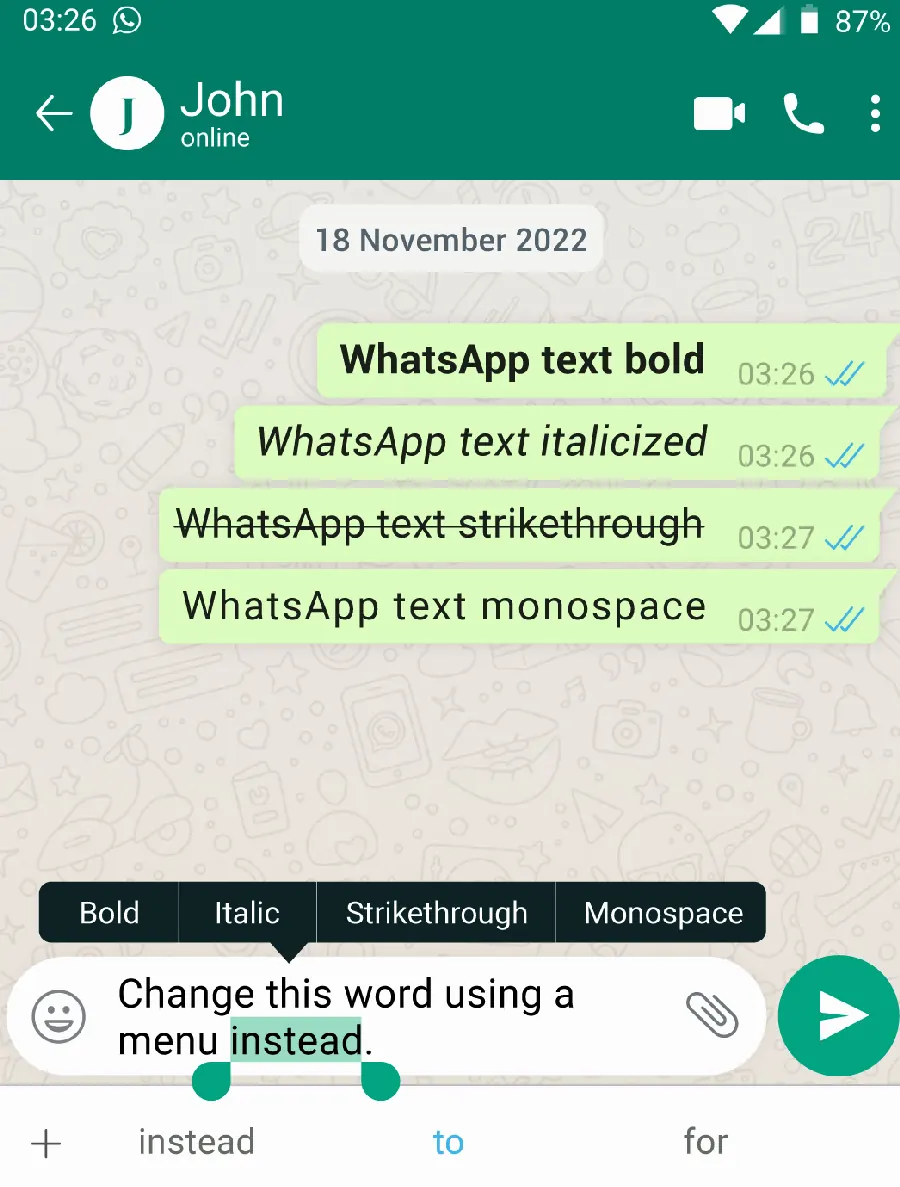
“这张照片里的‘那个东西’你看到了吗?”——直接发照片,对方“找半天”找不到“重点”。WhatsApp 发送照片前的“编辑功能”:裁剪、涂鸦、加文字、加表情——把“重点”标出来,照片“一目了然”。这篇讲讲发送前的照片编辑。
发送前的编辑工具
WhatsApp 发送照片时,自带“编辑工具”:聊天中点“+”(附件)→ 选“相册”→ 选照片 → 进入“编辑界面”——工具包括:裁剪/旋转(调整构图)、涂鸦(画笔——画圈、划线“标重点”)、文字(输入“说明文字”)、表情(添加“贴纸表情”)、马赛克/模糊(遮挡“敏感信息”)。编辑完成后 → 点“发送”——对方收到“编辑后的照片”。编辑功能“不用第三方 App”——“发送前一步”完成“标注”,效率“很高”。
编辑的“实用场景”
照片编辑的“高频场景”:第一,“标重点”——“你看这个位置”(画个“红圈”指向“重点”);第二,“加说明”——“这张是上周拍的”(照片上加“文字说明”);第三,“遮隐私”——“地址、电话、车牌”(用“马赛克”模糊“敏感信息”——发照片“防泄露”);第四,“加趣味”——“表情贴纸”(给照片“加萌点”)。编辑的“原则”:“标注是为了‘帮助理解’”——“重点清晰”“文字简洁”(别“花里胡哨”盖住照片)。发送前“编辑一下”,沟通“少误会”。
编辑的“注意”
照片编辑的“注意”:第一,“原图保留”——编辑后“发送”,手机相册的“原图”还在(编辑“只影响发送的副本”);第二,“画质”——编辑后“发送”,WhatsApp 可能“压缩画质”(“重要照片”发“原图”:发送时“点‘原图’选项”);第三,“遮挡要够”——“马赛克”遮挡“敏感信息”,“模糊程度”要“够”(太浅“能看清”);第四,“表情别乱加”——“正式照片”加表情“不严肃”(“场合”决定“编辑风格”)。照片编辑是“发送前的‘化妆’”——“该标的标,该遮的遮”,照片“更好用”。
给使用者的建议
照片编辑“三句话”:标重点用画笔、遮隐私用马赛克、重要照片发原图。给“用户”的“建议”:发“截图”时“遮住敏感信息”(截图“最常见”的“隐私坑”);发“实物照片”时“画圈标注”(“省得对方问‘是哪个’”);“拍照即发”的照片,“编辑一下”更“专业”。WhatsApp 的“发送前编辑”,是“沟通小助手”——“一张编辑过的照片”,胜过“十句文字解释”。
发表回复